

Lý do người dùng thấy Smart TV ngày càng chậm và cách xử lý hiệu quả?
3 giờ trước
Trước khi đưa ra quyết định thay Smart TV mới, người dùng nên thử một số cách đơn giản để khắc phục tình trạng phản hồi chậm chạp và giật.
Việc người dùng chọn các chương trình truyền hình trên Smart TV sau một thời gian dài làm việc là điều khá quen thuộc trong cuộc sống. Tuy nhiên, không ít người gặp phải tình trạng TV hoạt động chậm, video bị gián đoạn và mất thời gian tải màn hình mới. Đây không phải là cách mà một chiếc Smart TV hoạt động, và điều này thường chỉ ra rằng có vấn đề cần được khắc phục.

Smart TV đã trở thành tiêu chuẩn trong cuộc sống hiện đại, cho phép người dùng kết nối internet và truy cập nhiều ứng dụng cũng như dịch vụ phát trực tuyến như Netflix hay Disney . Mặc dù chúng thường hoạt động tốt, nhưng ngay cả những mẫu TV tốt nhất từ các nhà sản xuất hàng đầu cũng có thể chậm lại theo thời gian. Nếu đang gặp phải tình trạng này, người dùng có một số cách đơn giản để cải thiện hiệu suất như các biện pháp dưới đây.
Cập nhật phần mềm cho Smart TV
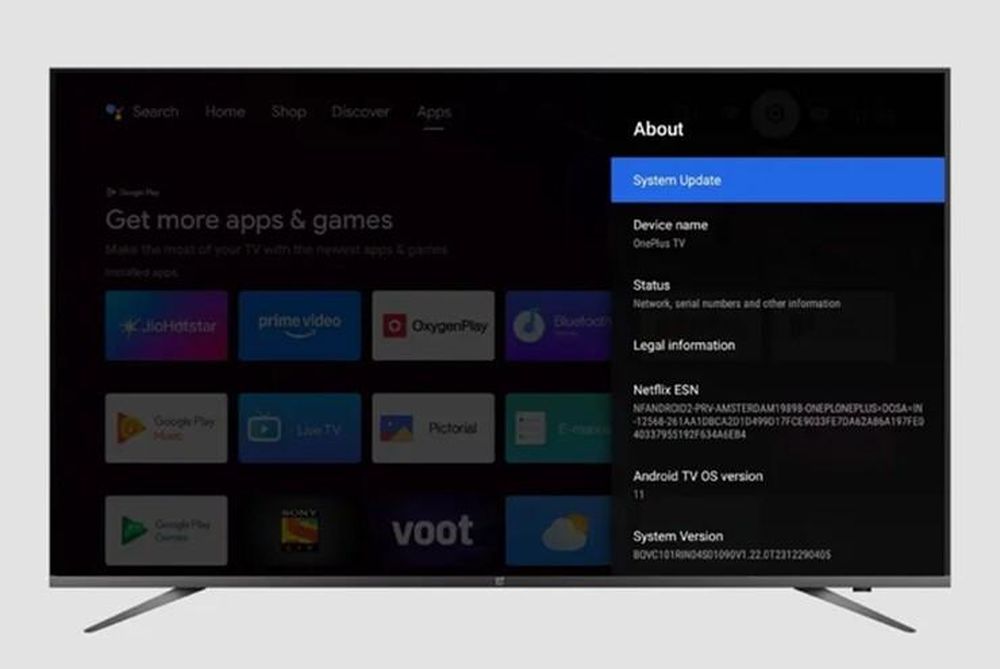
Một trong những cách hiệu quả để đảm bảo TV hoạt động ổn định là cập nhật phần mềm. Các phiên bản phần mềm cũ có thể gây ra lỗi và làm chậm hiệu suất. Để kiểm tra và cài đặt bản cập nhật, người dùng có thể vào mục Settings trên TV.
- Đối với TV Samsung: Từ màn hình chính, vào Settings > All Settings > Support. Chọn Software Update và nhấn Update Now nếu có phiên bản mới.
- Đối với TV sử dụng Google TV: Vào Settings > System > About > System Software Update. Tại đây, có thể kiểm tra và cài đặt bất kỳ bản cập nhật nào đang chờ xử lý.
Gỡ bỏ các ứng dụng không sử dụng
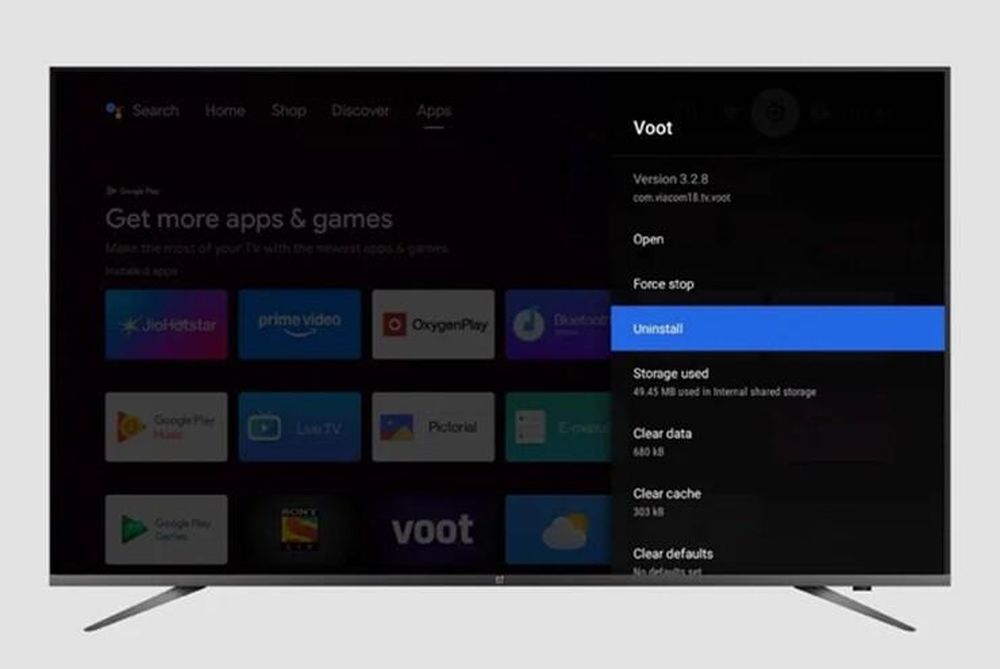
Nhiều người thường quên việc giải phóng dung lượng trên TV, trong khi họ thường xuyên làm điều này trên máy tính và điện thoại. Trong khi đó, thiếu dung lượng lưu trữ cũng có thể làm chậm TV. Nếu đã cài đặt quá nhiều ứng dụng, hãy xem xét gỡ bỏ những ứng dụng không thường xuyên sử dụng.
- Trên TV Samsung: Nhấn nút Home trên điều khiển từ xa, điều hướng đến ứng dụng muốn xóa, nhấn nút xuống để chọn một trong hai lựa chọn là Move và Remove. Chọn Remove và nhấn Enter để xác nhận.
- Trên thiết bị Google TV: Vào Settings > Apps, cuộn qua danh sách và chọn ứng dụng muốn gỡ cài đặt, sau đó chọn Uninstall. Lặp lại quá trình cho đến khi tất cả các ứng dụng người dùng không thường xuyên sử dụng được gỡ cài đặt.
Bằng cách thực hiện những bước đơn giản này, người dùng có thể cải thiện hiệu suất của Smart TV và tận hưởng những giây phút giải trí thoải mái hơn.
Nguyên Khang - BGR

 1 giờ trước
 4 giờ trước

 4 giờ trước

 1 giờ trước

 1 giờ trước

 2 giờ trước
 2 giờ trước

 3 giờ trước
 3 giờ trước
 VỀ TRANG CHỦ