

4 cách bật đèn pin trên iPhone nhanh chóng, không cần mở ứng dụng
1 giờ trước
Đèn pin trên iPhone là tiện ích nhỏ nhưng hữu dụng trong nhiều tình huống, từ tìm đồ vật trong bóng tối đến chiếu sáng khi mất điện. Apple cung cấp nhiều cách kích hoạt tính năng này, giúp người dùng có thể bật đèn nhanh chóng tùy theo thói quen và dòng máy đang sử dụng.
Bên cạnh Trung tâm điều khiển, người dùng còn có thể bật đèn pin trên iPhone ngay trên màn hình khóa, sử dụng Siri hoặc thiết lập thao tác chạm vào mặt lưng. Dưới đây là 4 cách đơn giản nhất mà bạn có thể áp dụng ngay.
Bật đèn pin trên iPhone từ Trung tâm điều khiển
Đây là phương pháp phổ biến và có thể thực hiện chỉ trong vài giây. Người dùng không cần mở khóa hoặc truy cập ứng dụng.
Bước 1: Mở Trung tâm điều khiển ở trên iPhone. Với các mẫu iPhone sử dụng Face ID, vuốt từ góc trên bên phải màn hình xuống. Đối với iPhone có nút Home, vuốt từ cạnh dưới màn hình lên.
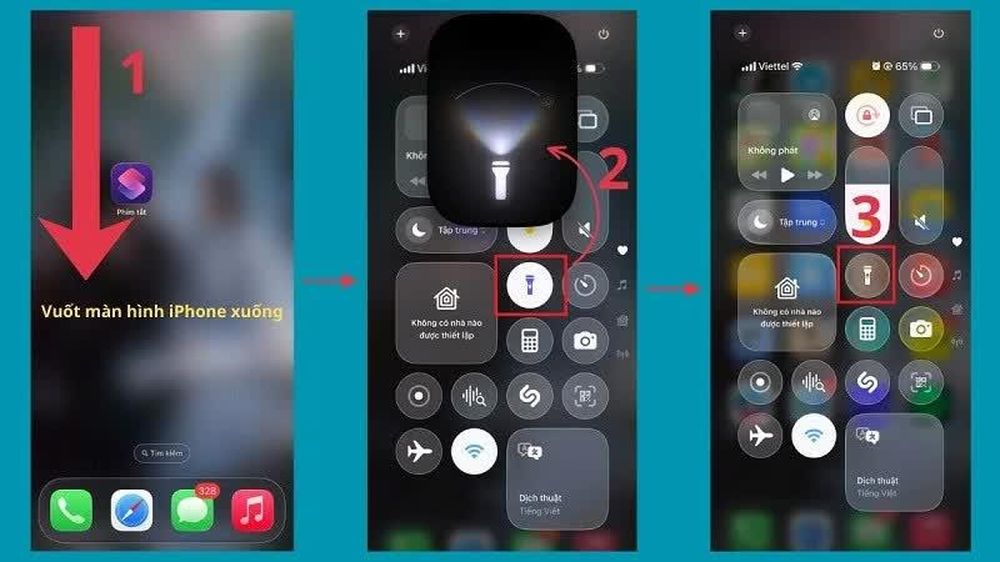
Cách bật đèn pin trên iPhone tại Trung tâm điều khiển.
Bước 2: Nhấn vào biểu tượng Đèn pin để kích hoạt.
Bước 3: Khi không cần sử dụng, nhấn lại biểu tượng này để tắt.
Trên một số phiên bản iOS, người dùng có thể nhấn giữ biểu tượng đèn pin để điều chỉnh cường độ sáng theo nhu cầu.
Bật đèn pin trên iPhone ngay từ màn hình khóa
Nếu cần nguồn sáng gấp, người dùng không nhất thiết phải mở khóa iPhone. Biểu tượng đèn pin được tích hợp ngay trên màn hình khóa ở các mẫu iPhone tương thích.
Bước 1: Đánh thức màn hình iPhone lên.
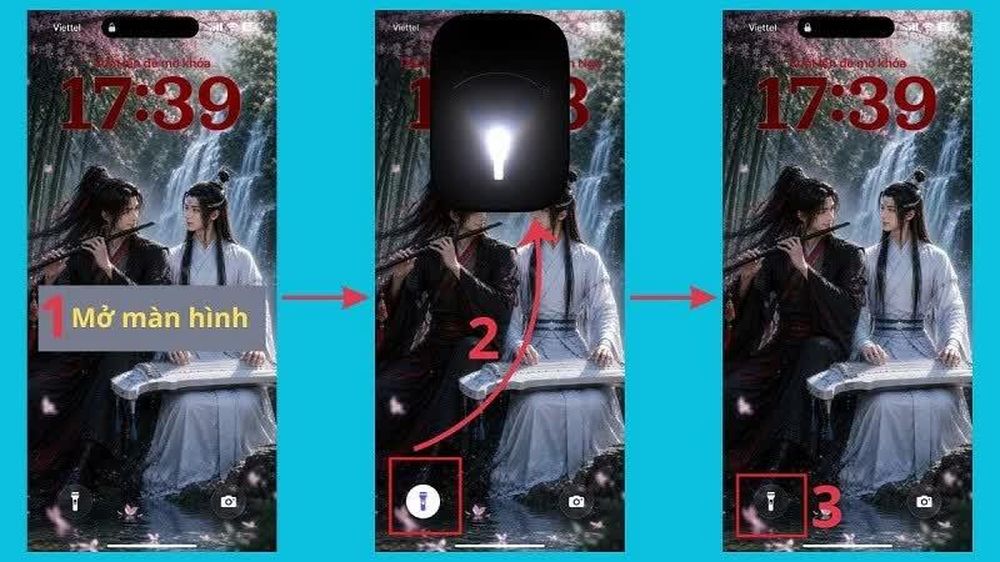
Cách bật đèn pin iPhone ngay từ Màn hình khóa.
Bước 2: Nhấn và giữ biểu tượng Đèn pin ở góc dưới bên trái màn hình cho đến khi đèn được bật.
Bước 3: Nhấn và giữ lại biểu tượng này để tắt đèn khi không còn nhu cầu sử dụng.
Cách này đặc biệt tiện lợi khi người dùng đang ở nơi tối và cần bật đèn trong thời gian ngắn.
Bật đèn pin trên iPhone bằng Siri
Siri có thể giúp người dùng điều khiển đèn pin mà không cần thao tác trực tiếp trên màn hình. Đây là lựa chọn hữu ích khi đang bận tay hoặc không tiện cầm điện thoại.
Bước 1: Kích hoạt Siri bằng câu lệnh “Hey Siri” hoặc phương thức gọi Siri được thiết lập trên iPhone.
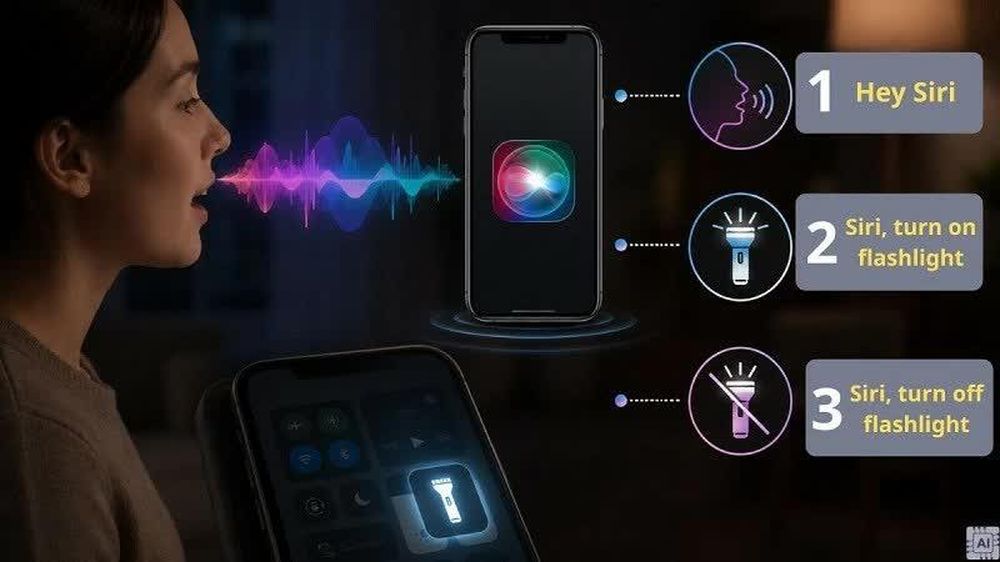
Bật đèn pin trên iPhone bằng Siri.
Bước 2: Nói “Turn on the flashlight” để yêu cầu bật đèn pin.
Bước 3: Khi muốn tắt, nói “Turn off the flashlight”.
Tùy ngôn ngữ và thiết lập của Siri, câu lệnh có thể được nhận diện khác nhau. Người dùng nên kiểm tra ngôn ngữ Siri trên thiết bị nếu như trợ lý ảo không phản hồi như mong muốn.
Bật đèn pin trên iPhone bằng tính năng Chạm vào mặt lưng
Từ các phiên bản iOS hỗ trợ tính năng Back Tap, người dùng có thể gán thao tác chạm hai hoặc ba lần vào mặt lưng để thực hiện một số lệnh nhanh, trong đó có đèn pin.
Bước 1: Mở Cài đặt → Trợ năng → Cảm ứng → Chạm vào mặt sau.
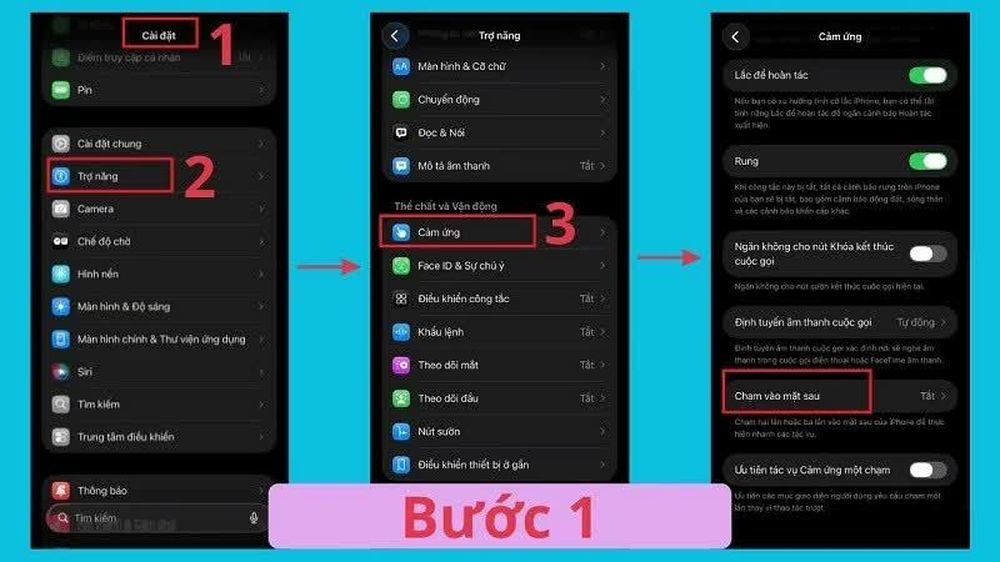
Truy cập vào Cài đặt trên iPhone.
Bước 2: Chọn Chạm hai lần hoặc Chạm ba lần, tùy thao tác muốn thiết lập.
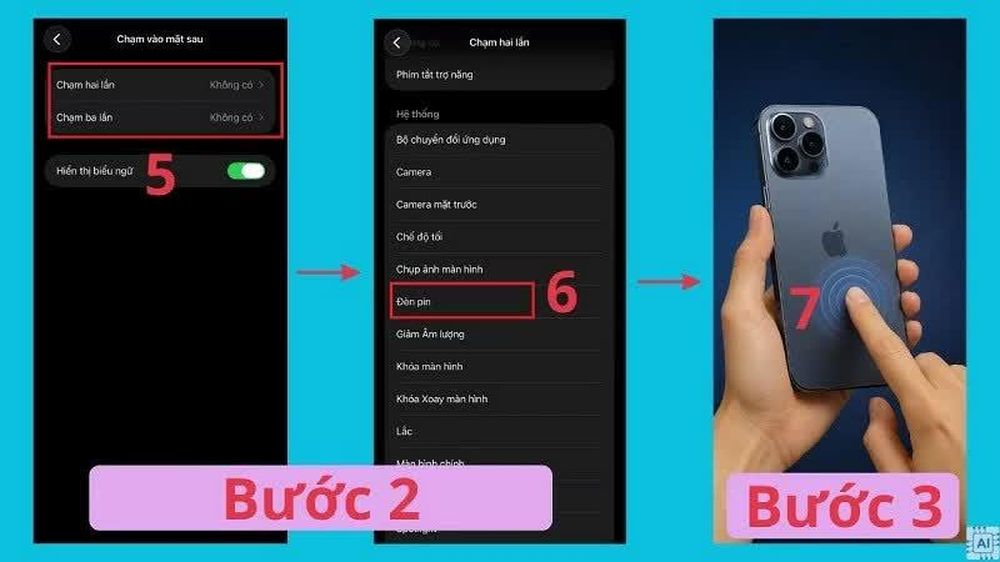
Chọn mục Chạm hai lần hoặc Chạm ba lần.
Bước 3: Chọn Đèn pin trong danh sách hành động.
Sau khi hoàn tất, người dùng chỉ cần chạm hai hoặc ba lần liên tiếp vào mặt lưng iPhone để bật hoặc tắt đèn pin.
Cách bật đèn flash khi iPhone có thông báo
Ngoài việc sử dụng đèn pin để chiếu sáng, đèn LED phía sau iPhone còn có thể được dùng làm tín hiệu khi thiết bị nhận thông báo. Tính năng này hữu ích khi người dùng để điện thoại ở chế độ im lặng hoặc đang ở môi trường nhiều tiếng ồn.
Để kích hoạt, thực hiện các bước như sau:
Bước 1: Mở Cài đặt → Trợ năng.
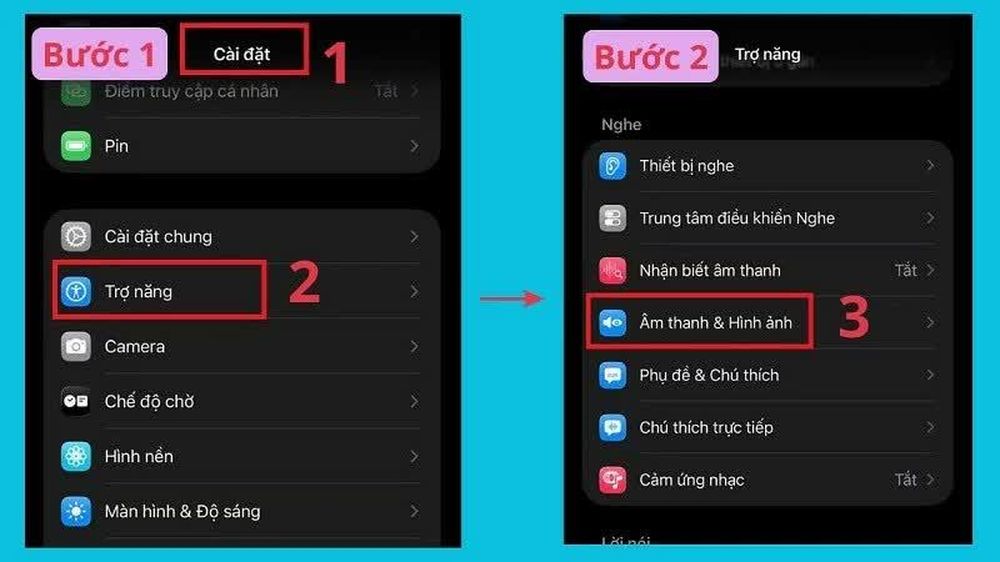
Mở mục Cài đặt trên iPhone.
Bước 2: Chọn Âm thanh & Hình ảnh.
Bước 3: Tìm tùy chọn Nháy sáng để cảnh báo hoặc tùy chọn tương ứng trên phiên bản iOS đang sử dụng.
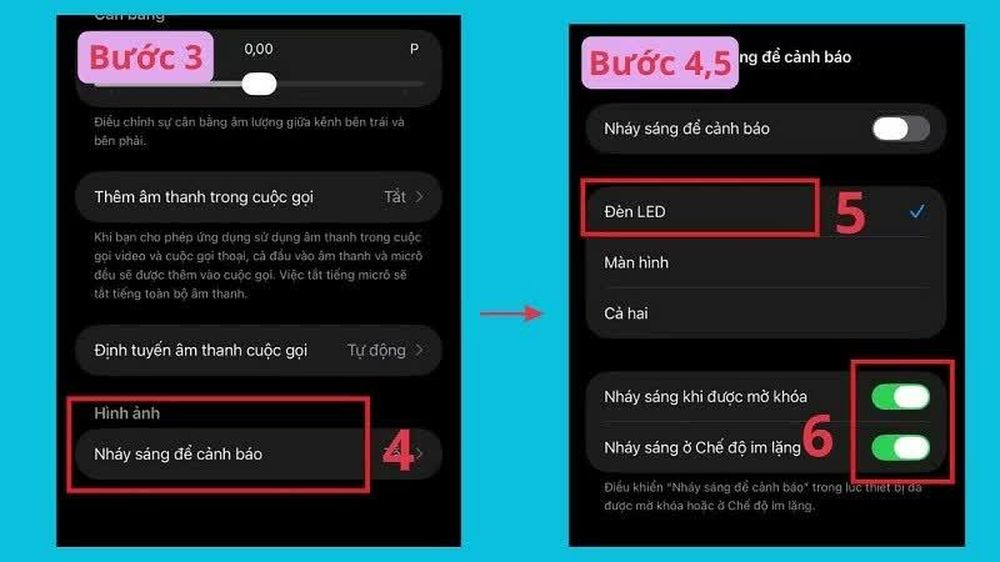
Chọn mục Nháy sáng để cảnh báo.
Bước 4: Bật Đèn LED.
Bước 5: Nếu cần, kích hoạt thêm tùy chọn cho phép đèn nháy khi iPhone đang mở khóa hoặc ở chế độ im lặng.
Tùy phiên bản iOS, tên gọi và vị trí của một số cài đặt có thể thay đổi đôi chút. Nếu không tìm thấy tùy chọn, người dùng nên kiểm tra phiên bản hệ điều hành và cập nhật iPhone lên phiên bản mới nhất được hỗ trợ.
Nhìn chung, người dùng có nhiều lựa chọn để bật đèn pin iPhone mà không cần mở ứng dụng. Trung tâm điều khiển và màn hình khóa phù hợp khi cần thao tác nhanh, trong khi Siri và tính năng Chạm vào mặt lưng mang đến cách điều khiển thuận tiện hơn trong những tình huống đặc biệt.
TIN LIÊN QUAN
 3 ngày trước
 6 ngày trước
 8 ngày trước
 4 giờ trước
 3 giờ trước
 8 phút trước

 39 phút trước
 1 giờ trước
![[INFOGRAPHIC] Razer Naga V3 Pro, chuột gaming 23 nút, đổi 3 kiểu layout](https://photo-baomoi.bmcdn.me/w250_r3x2/2026_08_29_180_55942267/0cb05262ee2907775e38.jpg "[INFOGRAPHIC] Razer Naga V3 Pro, chuột gaming 23 nút, đổi 3 kiểu layout")
 3 giờ trước
 VỀ TRANG CHỦ