

Những lỗi người dùng than phiền nhiều nhất với laptop HP
1 giờ trước
Một số dòng laptop HP thường gặp các vấn đề về hiệu năng, quá nhiệt, pin và âm thanh khiến trải nghiệm sử dụng bị ảnh hưởng.
Việc nắm rõ các vấn đề mà những chiếc laptop HP thường gặp được kỳ vọng sẽ giúp người dùng chẩn đoán và khắc phục sự cố nhanh chóng.
Hiện tượng quá nhiệt, giảm hiệu năng
Một số mẫu laptop HP, đặc biệt là dòng Pavilion Gaming, có thể tỏa ra nhiều nhiệt qua khung máy. Khi máy quá nóng, quạt sẽ hoạt động mạnh hơn, dẫn đến hiệu suất giảm. Để tránh quá nóng, người dùng hãy đảm bảo không sử dụng vỏ bảo vệ cản trở luồng khí và không đặt máy ở nơi quá nóng.

Máy tính HP không thiếu những vấn đề khiến người dùng khó chịu.
Việc chạy quá nhiều công việc hoặc để bụi bẩn tích tụ trong quạt cũng là nguyên nhân gây ra vấn đề. Để kiểm tra mức sử dụng tài nguyên, hãy mở Task Manager và xem các chương trình đang chạy. Nếu có ứng dụng không cần thiết đang tiêu thụ tài nguyên, hãy đóng hoặc gỡ cài đặt chúng để giảm nhiệt độ và cải thiện thời gian khởi động.
Hiệu năng chậm, thời gian khởi động lâu
Nếu laptop khởi động chậm, nguyên nhân có thể là do phần mềm cài sẵn (bloatware), bao gồm những ứng dụng không cần thiết được cài đặt sẵn làm giảm hiệu suất máy. Để gỡ bỏ, hãy vào Settings > Add or remove programs và loại bỏ những ứng dụng không cần thiết.
Để cải thiện tốc độ khởi động, người dùng cũng nên kiểm tra danh sách các ứng dụng khởi động cùng máy. Tắt những ứng dụng không quen thuộc sẽ giúp máy khởi động nhanh hơn và hoạt động hiệu quả hơn.
Vấn đề về sạc pin
Một trong những vấn đề thường gặp là pin không sạc đầy 100% và thông báo “Plugged in, not charging”, với nguyên nhân có thể do phần mềm tối ưu hóa pin của HP, như Battery Health Manager và Intelligent Charging, giới hạn mức sạc ở 80% để kéo dài tuổi thọ pin, đặc biệt với dòng ProBook, EliteBook hoặc Zbook.
Để khắc phục, hãy thử khởi động lại máy tính, nếu không hãy kiểm tra bộ sạc khác nhằm xác định vấn đề có phải do adapter hay không. Nếu cả hai bộ sạc đều không hoạt động, vấn đề có thể nằm ở cổng sạc hoặc pin. Hãy kiểm tra cổng sạc xem có dấu hiệu hư hỏng nào không trước khi sử dụng công cụ chẩn đoán phần cứng HP PC Hardware Diagnostics để đánh giá tình trạng pin.
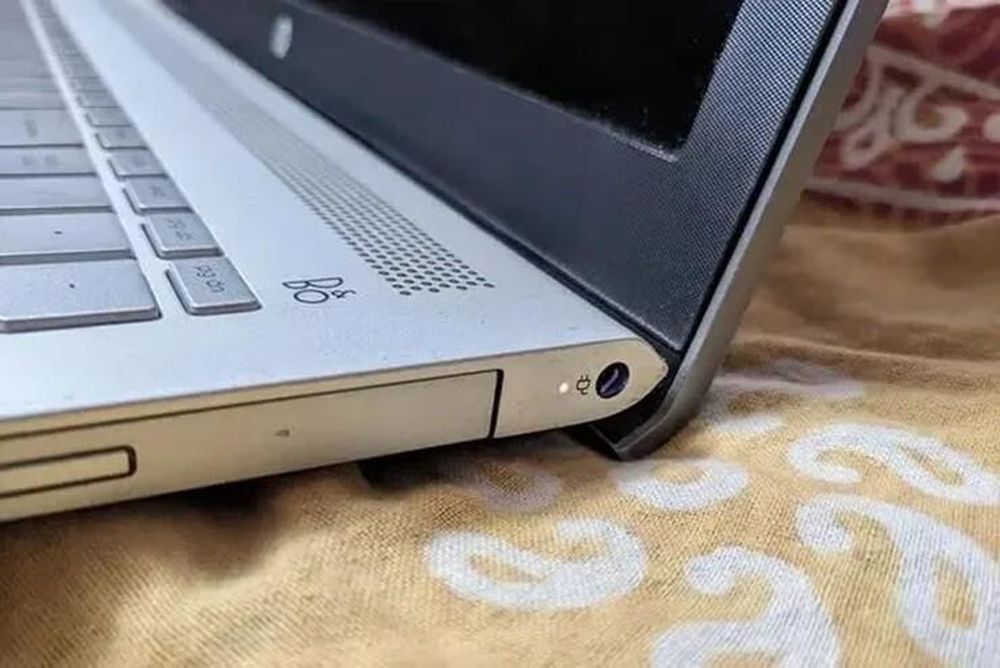
Pin laptop HP có thể ở tình trạng không sạc đầy.
Hỏng bản lề
Bản lề trên các dòng Envy và Pavilion thường bị hỏng sau vài năm sử dụng, với vấn đề thường bắt đầu bằng tiếng “tách” khi mở nắp. Theo thời gian, người dùng có thể nhận thấy một bên màn hình cứng hơn bên kia, viền màn hình tách ra và laptop không mở dễ dàng như trước. Đây là dấu hiệu cho thấy bản lề có thể bị hỏng.
Nếu nhận thấy những dấu hiệu này, hãy mang laptop đến cửa hàng sửa chữa để kiểm tra. Ngoài ra, nguyên nhân có thể do các giá đỡ bằng nhựa bị gãy, gây áp lực lên bản lề. Lúc này, giải pháp tốt nhất là mang máy đến cửa hàng sửa chữa hoặc thay thế hoàn toàn.
Vấn đề về âm thanh
Các dòng laptop như Spectre x360, Envy, Omen và Victus thường được trang bị trình điều khiển âm thanh Bang & Olufsen và Realtek. Mặc dù chúng thường hoạt động tốt, nhưng sau khi cập nhật Windows hoặc BIOS, các trình điều khiển này có thể gặp sự cố, dẫn đến âm thanh bị rè, nổ hoặc gián đoạn.
Để đảm bảo trình điều khiển âm thanh được cập nhật, hãy mở thanh tìm kiếm Windows và tìm kiếm Device Manager. Tại đây, tìm mục Sound, video and game controllers, nhấp chuột phải vào từng trình điều khiển và chọn Update driver. Nếu tất cả đã được cập nhật nhưng vẫn gặp vấn đề, người dùng có thể thử cài đặt lại trình điều khiển âm thanh Realtek, cập nhật BIOS, tắt các tính năng tăng cường âm thanh hoặc cài đặt lại phần mềm điều khiển âm thanh của HP.
THIÊN AN - Tổng hợp

 1 giờ trước
 3 giờ trước
 18 phút trước
 20 phút trước

![[GALLERY] Tai nghe có LDAC vẫn nghe dở nếu quên bật tính năng này](https://photo-baomoi.bmcdn.me/w250_r3x2/2026_06_30_180_55510230/fad9f1a292e97bb722f8.jpg "[GALLERY] Tai nghe có LDAC vẫn nghe dở nếu quên bật tính năng này")
 1 giờ trước



 VỀ TRANG CHỦ