

Dùng YouTube mỗi ngày nhưng nhiều người chưa từng chỉnh 12 cài đặt quan trọng này
3 giờ trước
Hàng tỷ người sử dụng YouTube mỗi ngày để xem video, học tập và giải trí, nhưng phần lớn chỉ dùng ứng dụng với các thiết lập mặc định. Chỉ cần dành vài phút điều chỉnh 12 cài đặt dưới đây, người dùng có thể cải thiện quyền riêng tư, tăng cường bảo mật, tiết kiệm dữ liệu và có trải nghiệm xem video phù hợp hơn.
Nhiều tính năng trên YouTube được bật mặc định nhằm giúp người dùng xem nội dung liên tục và cá nhân hóa trải nghiệm. Tuy nhiên, điều này cũng đồng nghĩa nền tảng sẽ lưu lại nhiều dữ liệu hoạt động hơn, đồng thời có thể khiến người dùng bị làm phiền bởi thông báo hoặc các video được đề xuất.
12 cài đặt YouTube mà Google và chuyên gia khuyến nghị người dùng nên kiểm tra
1. Quản lý lịch sử xem và tìm kiếm
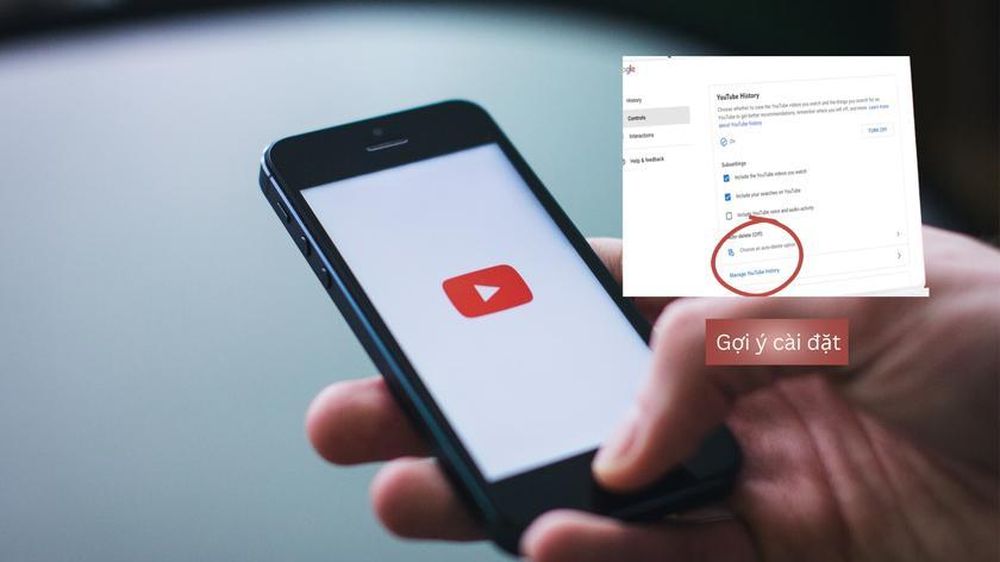
Mở Google Hoạt động của tôi -> Lịch sử YouTube -> Quản lý lịch sử -> Tự động xóa, sau đó chọn 4, 18 hoặc 36 tháng. Từ màn hình Lịch sử YouTube, người dùng cũng có thể xóa một khoảng thời gian cụ thể khỏi lịch sử xem của mình.
YouTube sử dụng lịch sử xem và lịch sử tìm kiếm để xây dựng hồ sơ sở thích của người dùng, từ đó đề xuất video phù hợp hơn.
Nếu muốn giảm mức độ cá nhân hóa hoặc hạn chế việc YouTube ghi nhớ mọi hoạt động, người dùng có thể xóa hoặc tạm dừng lưu lịch sử xem và lịch sử tìm kiếm trong mục Your Data in YouTube.
2. Kiểm tra quyền riêng tư của video
Mỗi video tải lên đều có thể được đặt ở chế độ Công khai (Public), Không công khai (Unlisted) hoặc Riêng tư (Private).
ZDNET khuyến nghị người dùng nên rà soát lại các video cũ để đảm bảo chỉ những nội dung thực sự muốn chia sẻ mới ở chế độ công khai.
3. Kiểm tra quyền riêng tư của playlist
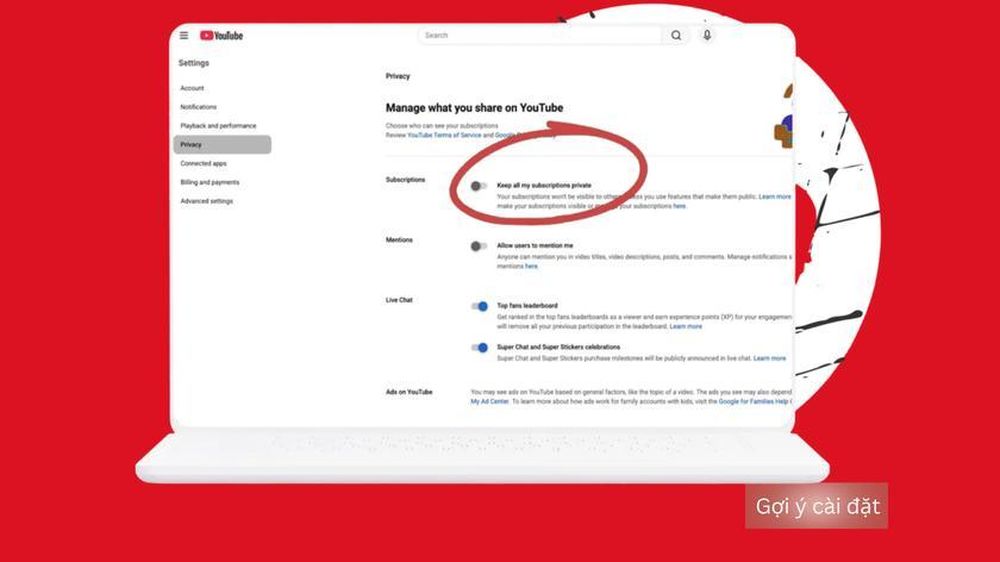
Để thay đổi chế độ hiển thị của danh sách phát, hãy mở tab Hồ sơ -> Danh sách phát, chọn danh sách đó và đặt Chế độ hiển thị thành Riêng tư.
Không chỉ video, các danh sách phát (playlist) cũng có thể hiển thị công khai.
Nếu playlist chứa các video mang tính cá nhân hoặc chỉ phục vụ nhu cầu riêng, người dùng nên chuyển sang chế độ riêng tư hoặc không công khai để tránh người khác truy cập.
4. Ẩn thông tin cá nhân trong hồ sơ
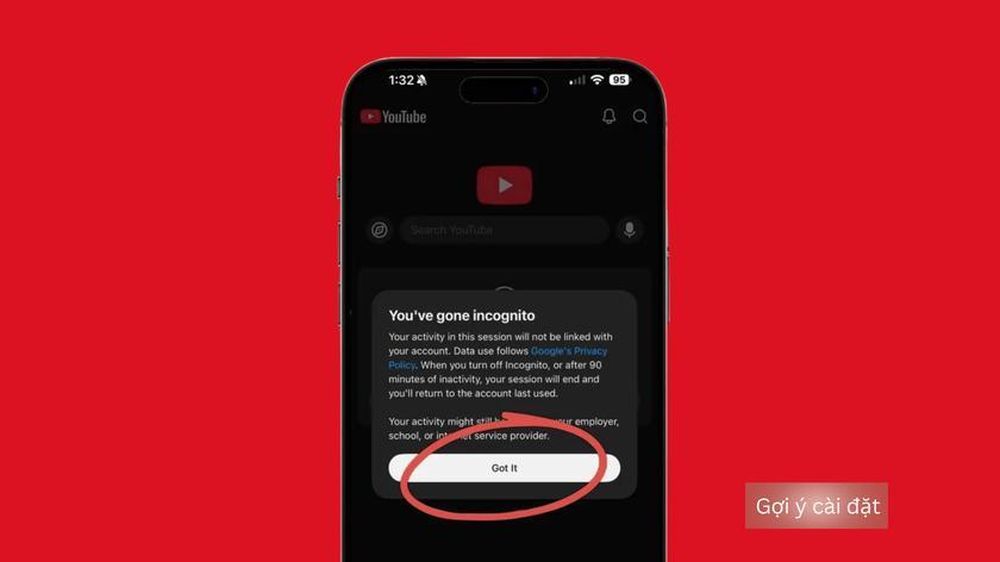
Trên ứng dụng di động, hãy nhấn vào Hồ sơ -> Tài khoản -> Bật Chế độ ẩn danh. Trên máy tính để bàn, người dùng có thể mở cửa sổ ẩn danh trong Chrome và truy cập YouTube.
YouTube cho phép người dùng quản lý những thông tin hiển thị trên hồ sơ như danh sách đăng ký kênh hoặc một số dữ liệu cá nhân.
Việc rà soát các thiết lập này giúp hạn chế người lạ biết quá nhiều về hoạt động của tài khoản.
5. Điều chỉnh thông báo
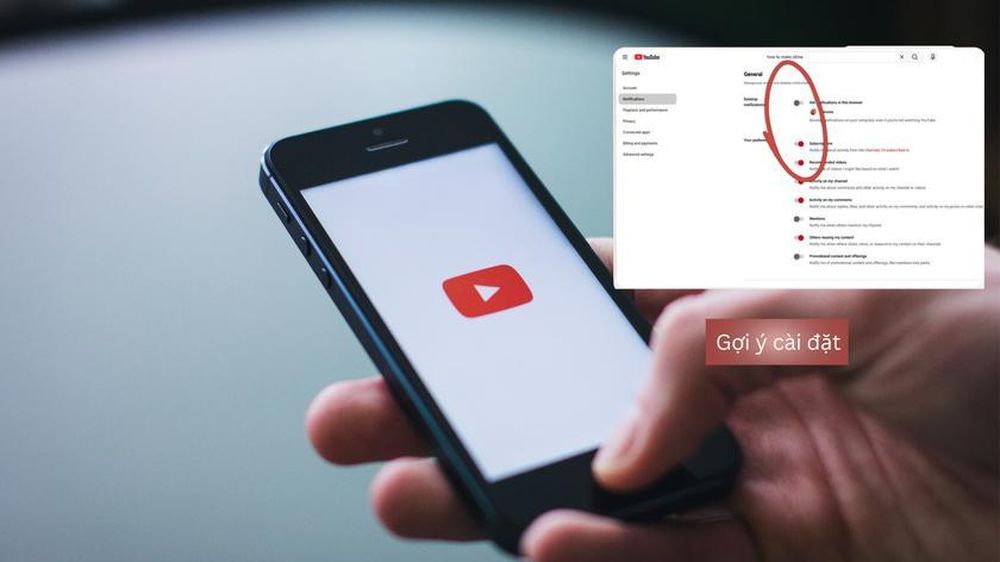
Trên ứng dụng YouTube dành cho thiết bị di động, hãy nhấn vào Hồ sơ -> Cài đặt -> Thông báo, sau đó tắt thông báo. Trên máy tính để bàn, chọn Hồ sơ -> Cài đặt -> Thông báo và tắt cảnh báo trên máy tính, cũng như các loại thông báo khác nhau, chẳng hạn như đăng ký, hoạt động và quảng cáo.
Theo ZDNET, YouTube có thể gửi khá nhiều thông báo về video mới, livestream, bình luận hoặc nội dung được đề xuất.
Người dùng nên giữ lại những thông báo thực sự cần thiết và tắt các thông báo quảng bá để tránh bị làm phiền.
6. Tắt tính năng phát video trong nguồn cấp dữ liệu
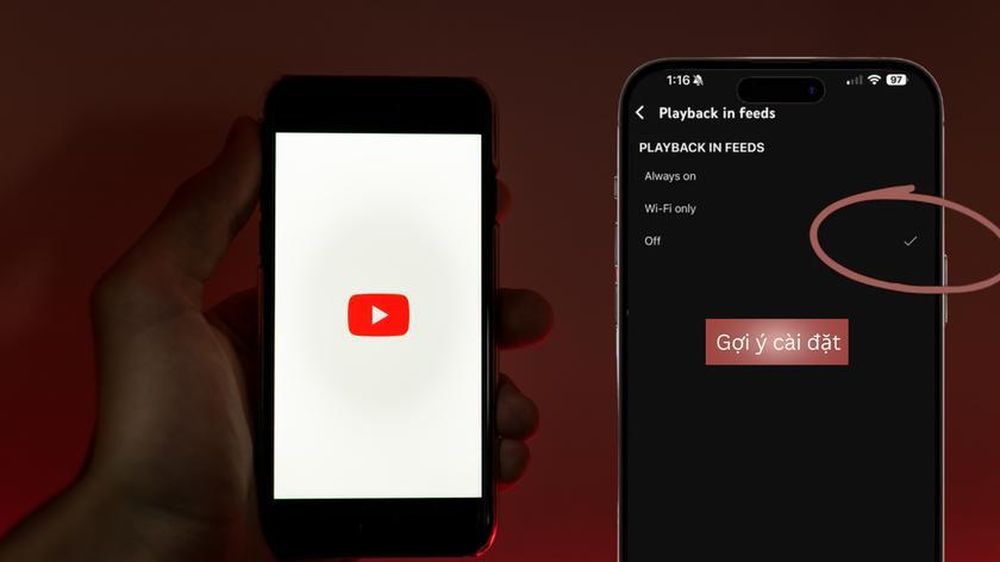
Để tắt tính năng xem trước video, hãy vào Hồ sơ -> Cài đặt -> Phát lại -> Phát lại trong nguồn cấp dữ liệu, sau đó chọn Tắt. Để có lựa chọn trung hòa hơn, hãy chọn Chỉ Wi-Fi.
Tính năng Playback in feeds sẽ tự động phát bản xem trước khi người dùng lướt trang chủ hoặc kết quả tìm kiếm.
Mặc dù video được phát không có âm thanh, tính năng này vẫn tiêu tốn dữ liệu và có thể khiến lịch sử xem xuất hiện những video mà người dùng chưa thực sự xem.
7. Tắt Autoplay
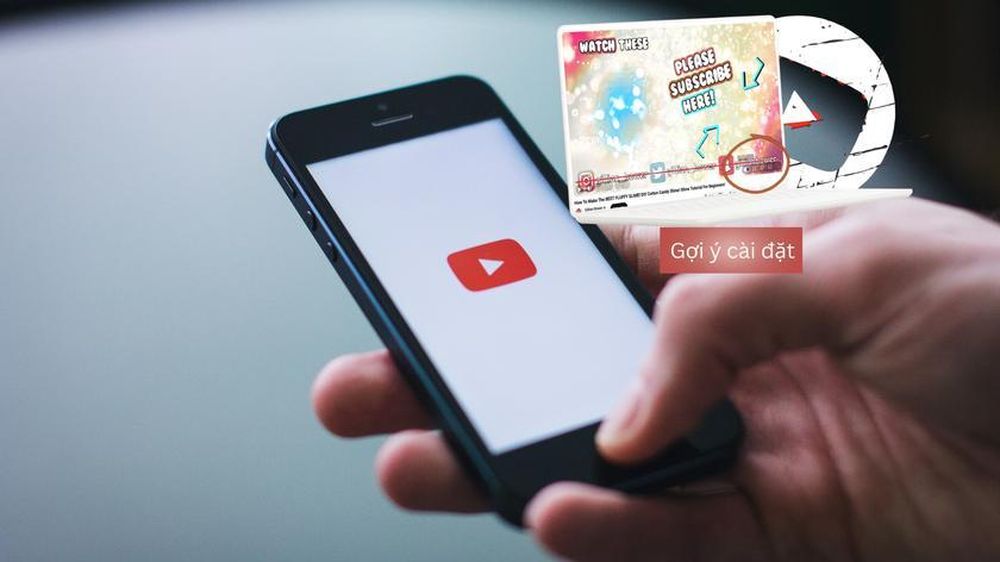
Khi xem video, hãy tìm nút bật/tắt Tự động phát ở gần đầu hoặc cuối trình phát video. Nó trông giống như một công tắc hình viên thuốc có nút phát bên trong. Trên thiết bị di động, người dùng có thể tắt Tự động phát trực tiếp từ Cài đặt. Vào Hồ sơ -> Cài đặt -> Phát lại, sau đó tắt Tự động phát video tiếp theo. Sau khi tắt, YouTube sẽ ngừng tự động phát video khác khi video hiện tại kết thúc.
Autoplay giúp YouTube tự động phát video tiếp theo sau khi video hiện tại kết thúc.
Nếu không muốn xem liên tục hoặc muốn tiết kiệm dữ liệu di động, người dùng nên tắt tính năng này. Đáng chú ý, YouTube cho phép thiết lập Autoplay riêng trên từng thiết bị.
8. Thay đổi chất lượng phát mặc định
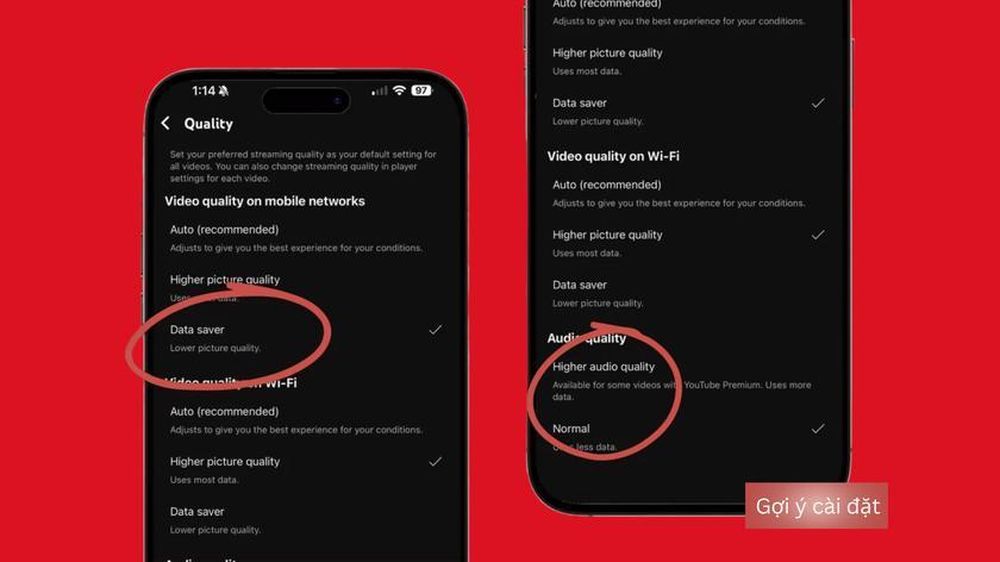
Trên ứng dụng di động, hãy vào Hồ sơ -> Cài đặt -> Tùy chọn chất lượng video.
YouTube thường tự động điều chỉnh chất lượng video theo tốc độ mạng.
Tuy nhiên, người dùng có thể ưu tiên chất lượng hình ảnh cao nhất hoặc chế độ tiết kiệm dữ liệu, đặc biệt khi xem bằng mạng di động.
9. Giảm đề xuất YouTube Shorts
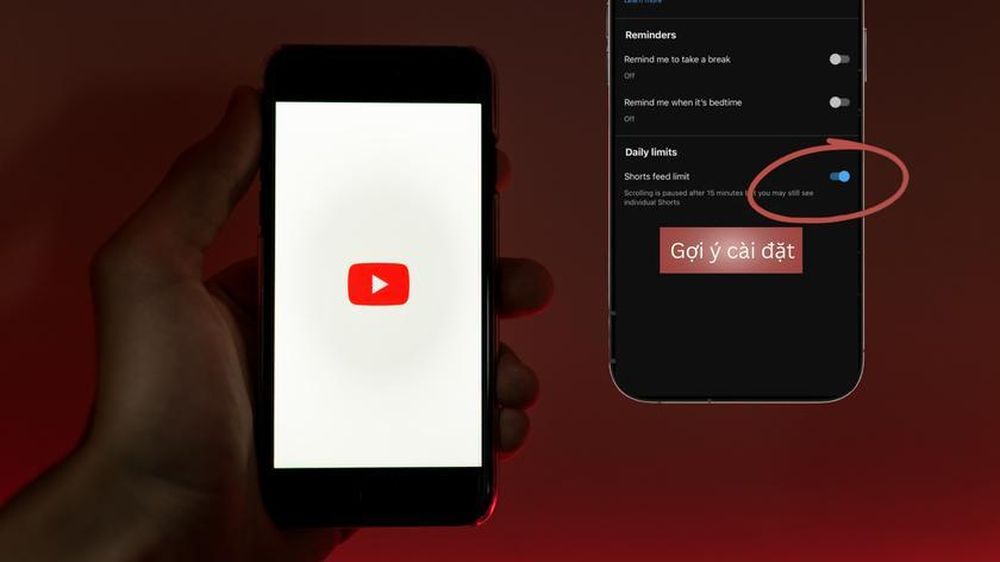
Để đặt giới hạn hàng ngày trong ứng dụng YouTube, hãy vào Hồ sơ -> Cài đặt -> Quản lý thời gian -> Giới hạn nguồn cấp dữ liệu Shorts -> 0 (hoặc khoảng thời gian mong muốn).
Nếu không muốn bị cuốn vào các video ngắn, ZDNET khuyến nghị sử dụng tùy chọn "Không quan tâm" (Not interested) đối với các Shorts không phù hợp.
Sau một thời gian, thuật toán sẽ giảm tần suất hiển thị loại nội dung này trên trang chủ.
10. Bật tính năng nhắc nghỉ giải lao
YouTube tích hợp công cụ "Nghỉ giải lao" (Take a Break) nhằm nhắc người dùng nghỉ sau một khoảng thời gian xem video liên tục.
Đây là tính năng thuộc nhóm Digital Wellbeing, giúp hạn chế việc sử dụng YouTube quá lâu.
11. Bật lời nhắc giờ đi ngủ
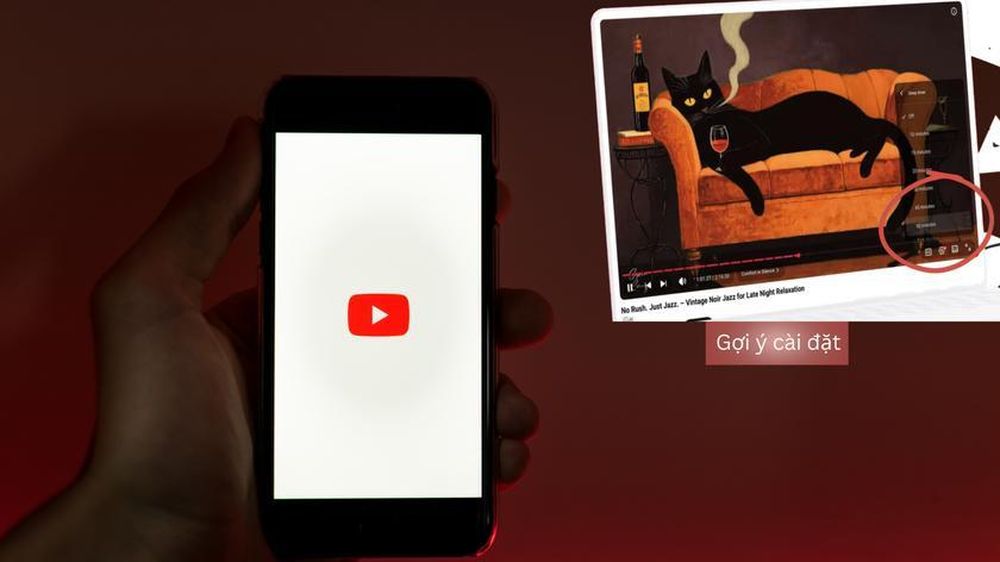
Để thực hiện tương tự trên điện thoại hoặc máy tính, hãy mở video và vào Cài đặt -> Hẹn giờ tắt. Chọn thời lượng, và YouTube sẽ tự động tạm dừng video khi hết thời gian.
Ngoài nhắc nghỉ giải lao, YouTube còn có tính năng "Nhắc giờ đi ngủ" (Bedtime Reminder) để nhắc người dùng dừng xem video vào khung giờ đã cài đặt.
Theo Google, đây là một trong những công cụ hỗ trợ xây dựng thói quen sử dụng nền tảng lành mạnh hơn.
12. Bật xác minh hai bước cho tài khoản Google
Bảo mật tài khoản Google cũng đồng nghĩa bảo vệ tài khoản YouTube.
ZDNET khuyến nghị người dùng kích hoạt xác minh hai bước (2-Step Verification), đồng thời thường xuyên kiểm tra các thiết bị đã đăng nhập và quyền truy cập của ứng dụng bên thứ ba để giảm nguy cơ tài khoản bị chiếm quyền.
Chỉ vài phút thiết lập có thể thay đổi đáng kể trải nghiệm YouTube
Phần lớn các cài đặt trên đều chỉ mất vài phút để điều chỉnh nhưng có thể tạo ra khác biệt rõ rệt trong quá trình sử dụng YouTube hằng ngày. Từ việc bảo vệ quyền riêng tư, giảm lượng dữ liệu thu thập, hạn chế thông báo gây phiền nhiễu cho đến kiểm soát thời gian xem video và tăng cường bảo mật tài khoản, việc rà soát lại các thiết lập mặc định là điều mà bất kỳ người dùng YouTube nào cũng nên thực hiện.
Đỗ Tho

 53 phút trước
 1 giờ trước
 1 giờ trước

 1 giờ trước

 40 phút trước


 1 giờ trước


 1 giờ trước

 2 giờ trước
 VỀ TRANG CHỦ