

Cách xóa cache trên Safari cho iPhone và iPad: hai phương pháp nhanh và an toàn
2 giờ trước
Hướng dẫn hai cách xóa cache trên Safari: xóa riêng dữ liệu trang web (giữ lịch sử) hoặc xóa toàn bộ lịch sử, cache và cookie. Các bước ngắn gọn, dễ thực hiện trên iPhone và iPad.
Muốn giải phóng bộ nhớ tạm, khắc phục trang web tải lỗi hoặc bảo mật tài khoản, bạn có thể xóa cache trên Safari bằng hai cách: xóa riêng dữ liệu trang web (không mất lịch sử) hoặc xóa toàn bộ lịch sử, cache và cookie. Dưới đây là hướng dẫn thực hiện từng bước, kèm lưu ý để bạn kiểm tra kết quả ngay sau khi xóa.
Cách 1: Xóa riêng cache và dữ liệu trang web (không mất lịch sử)
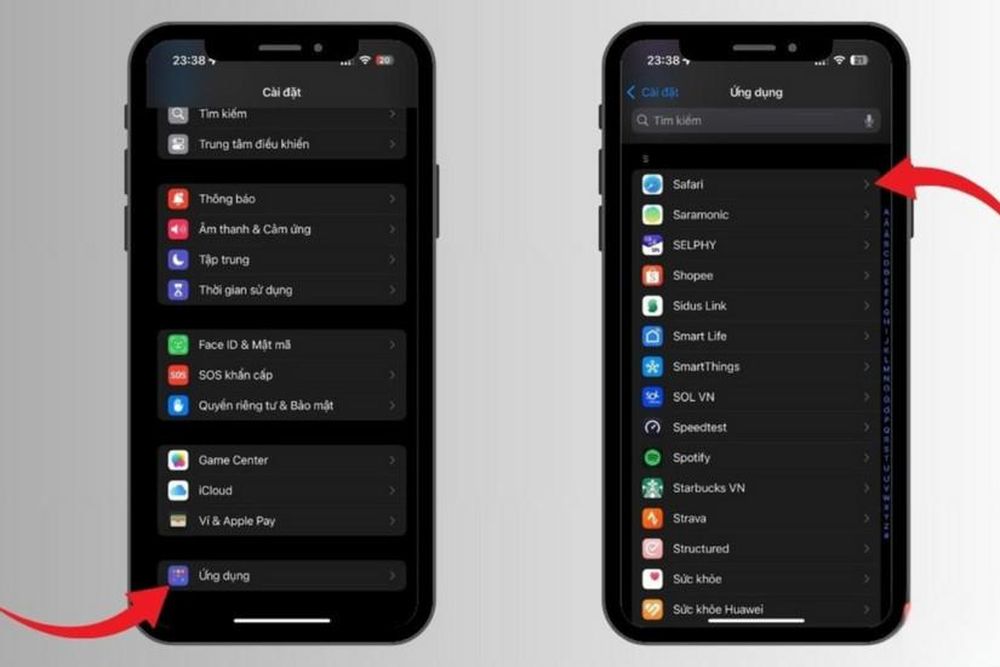
Mở ứng dụng
Cài đặt
trên iPhone hoặc iPad.
Cuộn xuống và chọn
Safari
.
Ở cuối trang cài đặt Safari, chạm
Nâng cao (Advanced)
.
Chọn
Dữ liệu trang web (Website Data)
.
Nhấn
Xóa tất cả dữ liệu trang web
và xác nhận để xóa cache riêng các trang. Kết quả: cache và dữ liệu trang (cookies) của các trang được xóa nhưng lịch sử duyệt web vẫn còn.
Cách 2: Xóa toàn bộ lịch sử, cache và cookie (làm sạch hoàn toàn)
Mở
Cài đặt
chọn
Safari
.
Cuộn xuống và chạm
Xóa lịch sử và dữ liệu trang web
.
Theo nội dung gốc:
Chọn khoảng thời gian bạn muốn xóa
và nhấn
Xóa lịch sử
để xác nhận. Kết quả: lịch sử, cache và cookie của Safari sẽ bị loại bỏ hoàn toàn.
Lưu ý và mẹo thực tế
Đặc biệt: Cách 1 phù hợp khi bạn chỉ muốn dọn dữ liệu một số trang mà không mất lịch sử duyệt web.
Đáng lưu ý: Cách 2 sẽ xóa cookie — bạn có thể bị đăng xuất khỏi các trang đã đăng nhập (mật khẩu vẫn còn nếu đã lưu trên iCloud Keychain hoặc trình quản lý mật khẩu).
Trước khi xóa toàn bộ, cân nhắc sao lưu hoặc ghi nhớ thông tin đăng nhập quan trọng.
Nếu một trang vẫn gặp lỗi sau khi xóa cache, hãy đóng rồi mở lại Safari hoặc khởi động lại thiết bị rồi thử lại.
Muốn xóa dữ liệu cho từng trang cụ thể: vào Dữ liệu trang web, tìm trang cần xóa và chọn xóa riêng.
Kết quả bạn có thể kiểm tra ngay
Sau khi xóa: các trang có thể tải lại đầy đủ nội dung, một số lỗi hiển thị được khắc phục, và bộ nhớ tạm của Safari được giải phóng. Nếu bị đăng xuất, đăng nhập lại vào các trang cần thiết.
Khi không nên xóa cache
Không xóa nếu bạn cần giữ trạng thái đăng nhập trên nhiều trang web mà chưa lưu mật khẩu.
Không xóa nếu thiết bị đang thực hiện cập nhật hoặc tải nội dung quan trọng—đợi hoàn thành rồi thực hiện thao tác dọn dẹp.
Thực hiện theo một trong hai phương pháp trên tùy mục tiêu: giữ lịch sử nhưng dọn dữ liệu trang (Cách 1) hoặc làm sạch hoàn toàn để xử lý sự cố trình duyệt (Cách 2).
Tuệ Nhân
TIN LIÊN QUAN

 2 ngày trước

 32 phút trước
![[GALLERY] App giao đồ ăn gây sốc với AI vượt GPT-5.5, không cần NVIDIA](https://photo-baomoi.bmcdn.me/w250_r3x2/2026_07_04_180_55543700/e18944f31fb8f6e6afa9.jpg "[GALLERY] App giao đồ ăn gây sốc với AI vượt GPT-5.5, không cần NVIDIA")
 8 phút trước
 2 giờ trước


 26 phút trước


 1 giờ trước
 2 giờ trước

 2 giờ trước


 2 giờ trước


 VỀ TRANG CHỦ