

Cách sửa camera bị ngược trên iPhone nhanh chóng, tiện lợi
6 giờ trước
Camera iPhone bị ngược khiến hình ảnh hiển thị sai chiều? Khám phá ngay các cách khắc phục đơn giản, giúp bạn điều chỉnh khung hình chính xác và chụp ảnh dễ dàng.
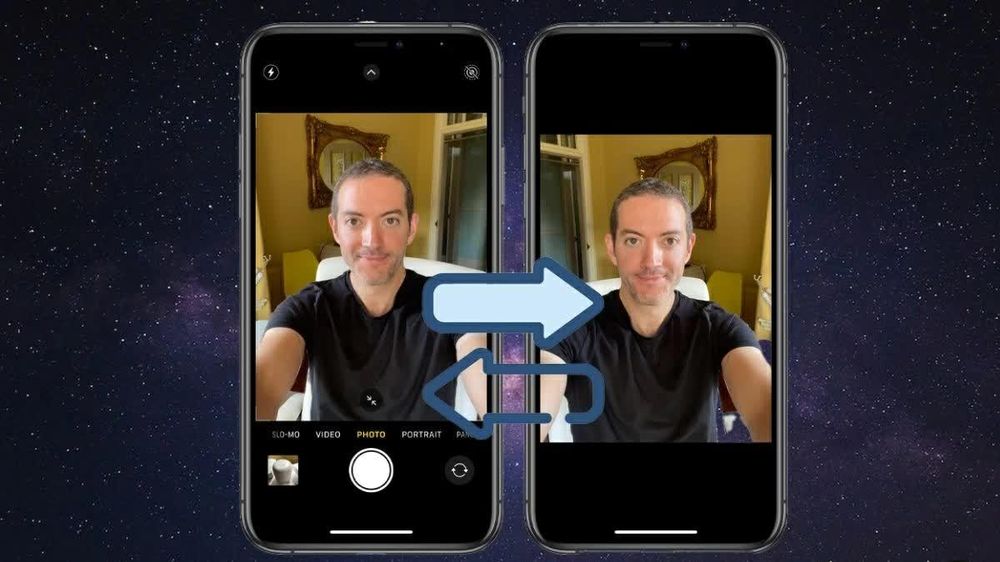
Cách sửa camera bị ngược trên iPhone nhanh chóng, tiện lợi.
Nếu camera iPhone hiển thị hình ảnh sai chiều, bạn có thể thử nhiều cách khắc phục đơn giản ngay trên thiết bị. Bài viết sẽ hướng dẫn những phương pháp xử lý phù hợp với từng tình trạng, giúp bạn điều chỉnh khung hình về đúng hướng và sử dụng camera thuận tiện hơn.
Bật chế độ Đối xứng camera trước trên iPhone
Nếu ảnh selfie sau khi chụp bị đảo chiều so với mong muốn, bạn có thể điều chỉnh ngay trong phần cài đặt camera. Tùy chọn có sẵn trên iPhone này giúp hình ảnh từ camera trước được lưu theo hướng đối xứng như khi bạn nhìn thấy trong khung ngắm.
Bước 1: Vào ứng dụng Cài đặt trên iPhone, cuộn xuống và nhấn chọn Camera.
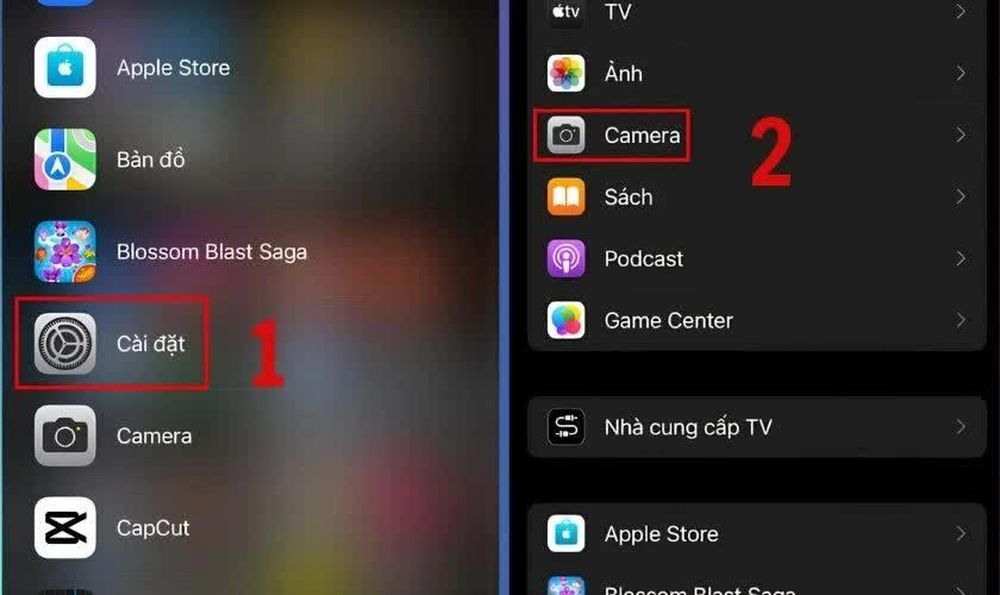
Vào ứng dụng Cài đặt trên iPhone.
Bước 2: Trong phần cài đặt bố cục, tìm mục Đối xứng camera trước rồi gạt công tắc sang màu xanh để bật tính năng.
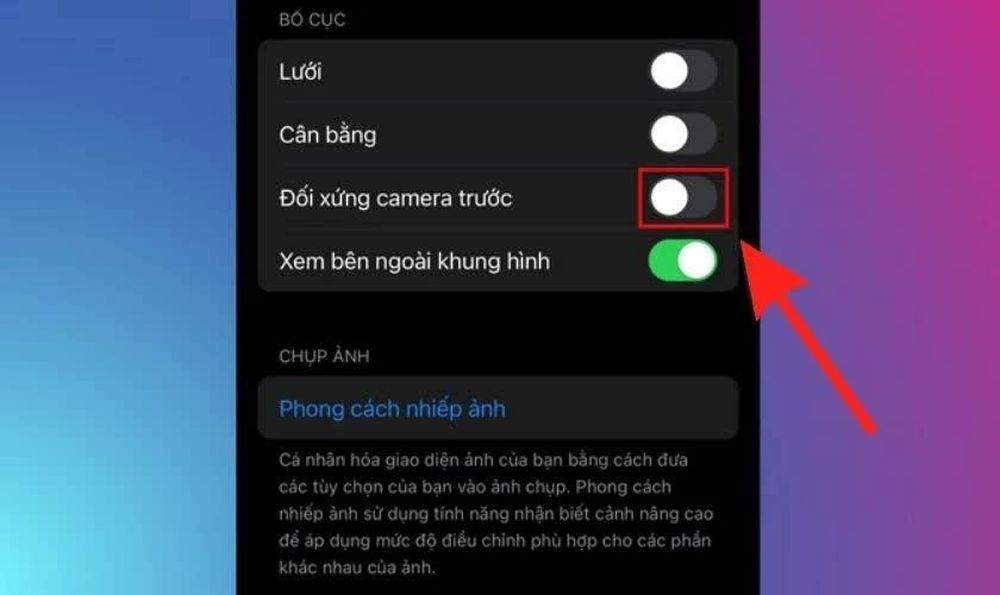
Tìm mục Đối xứng camera trước rồi gạt công tắc sang màu xanh.
Lưu ý: Tùy chọn này có trên các thiết bị sử dụng iOS 14 trở lên.
Khởi động lại iPhone để xử lý lỗi camera sau
Trong một số trường hợp, lỗi phần mềm tạm thời có thể khiến camera hoạt động bất thường hoặc hiển thị hình ảnh không đúng hướng. Khởi động lại thiết bị là cách đơn giản giúp hệ thống làm mới hoạt động và kiểm tra xem sự cố có được khắc phục hay không.
Bước 1: Nhấn giữ đồng thời nút Nguồn và một nút Âm lượng cho đến khi thanh trượt Trượt để tắt nguồn xuất hiện. Kéo thanh trượt để tắt iPhone.
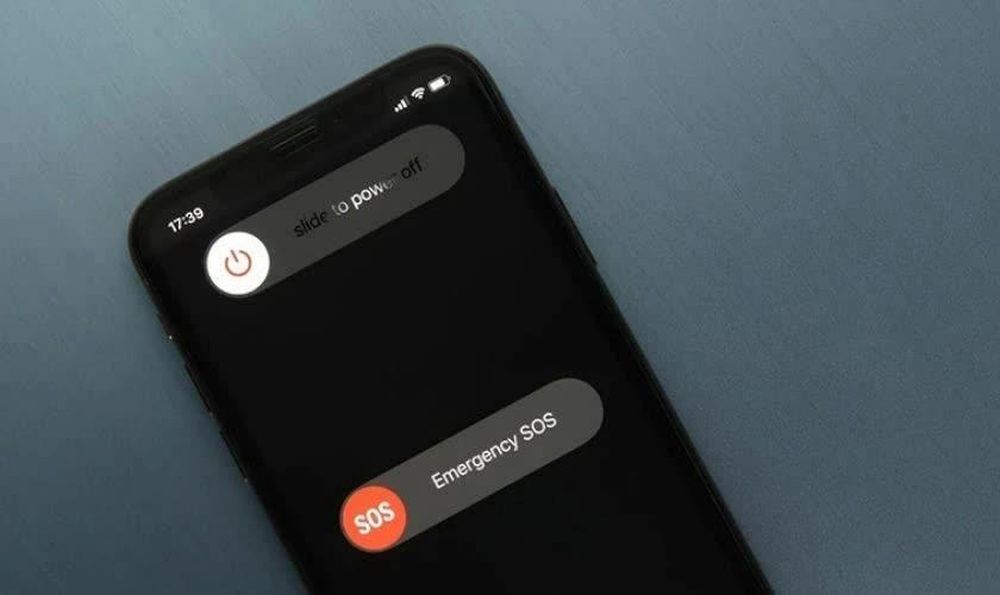
Nhấn giữ đồng thời nút Nguồn và một nút Âm lượng.
Bước 2: Đợi khoảng vài chục giây, sau đó nhấn giữ nút Nguồn cho đến khi logo Apple xuất hiện. Khi máy khởi động xong, mở ứng dụng Camera để kiểm tra lại hình ảnh.
Nâng cấp iOS để khắc phục lỗi camera
Nếu camera vẫn lưu ảnh sai chiều sau khi khởi động lại, bạn có thể kiểm tra phiên bản iOS đang sử dụng. Việc cập nhật hệ điều hành có thể giúp sửa một số lỗi phần mềm còn tồn tại trên phiên bản cũ.
Bước 1: Mở Cài đặt, chọn Cài đặt chung, sau đó nhấn vào Cập nhật phần mềm.
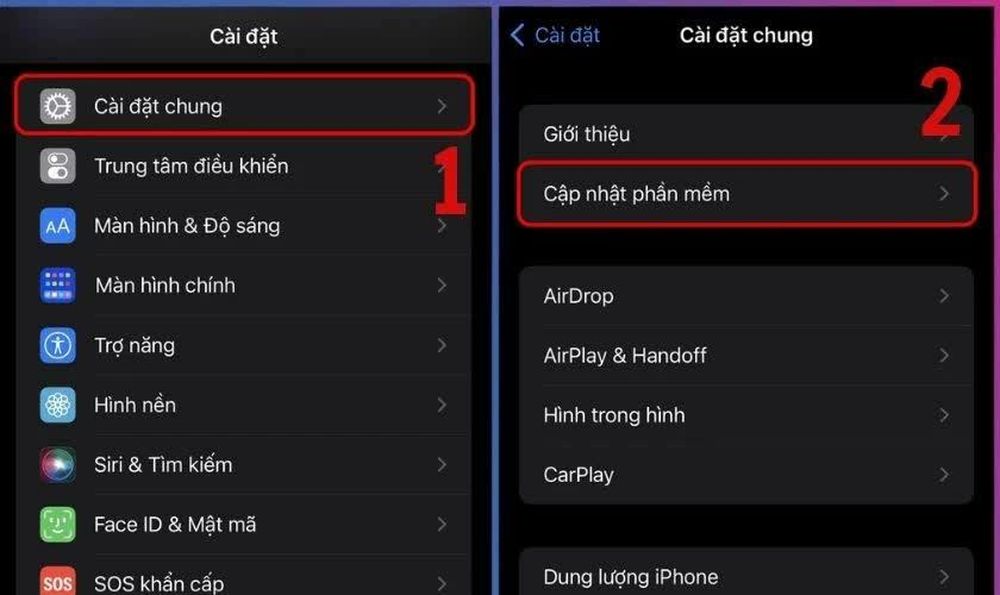
Mở Cài đặt, chọn Cài đặt chung.
Bước 2: Nếu có phiên bản iOS mới, chọn Tải về và cài đặt rồi làm theo hướng dẫn trên màn hình để hoàn tất quá trình cập nhật.
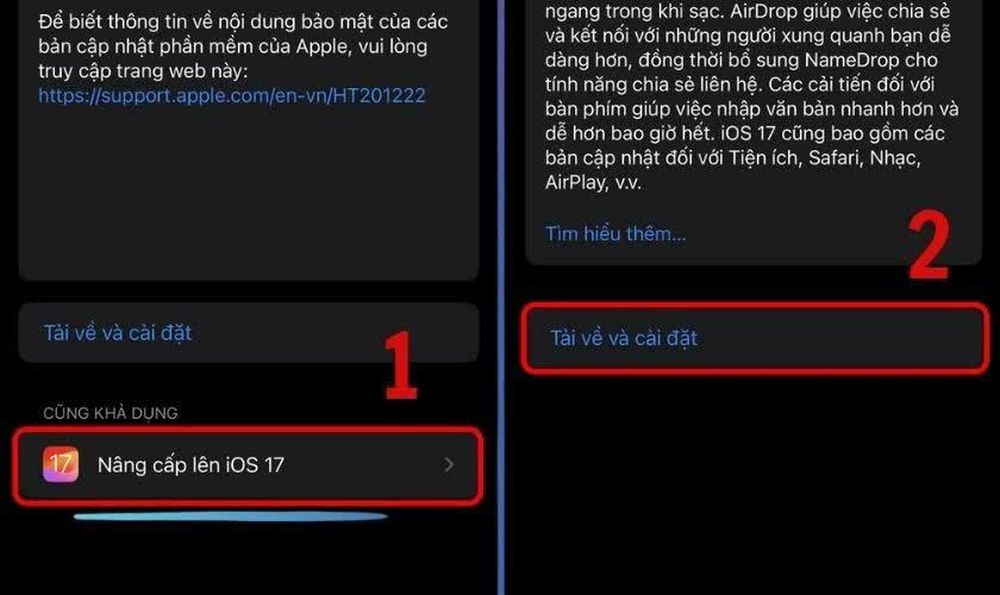
Chọn Tải về và cài đặt rồi làm theo hướng dẫn.
Thường xuyên cập nhật iOS giúp iPhone cải thiện độ ổn định và khắc phục những lỗi hệ thống đã được xử lý trong phiên bản mới. Tuy nhiên, nếu camera vẫn bị ngược sau khi áp dụng các cách trên, bạn nên kiểm tra thêm cài đặt chụp ảnh hoặc mang thiết bị đến trung tâm sửa chữa uy tín để được hỗ trợ.
Điều chỉnh chế độ gương trong ứng dụng chụp ảnh bên thứ ba
Nếu hình ảnh vẫn bị đảo chiều khi chụp bằng các ứng dụng như B612, Ulike hoặc Instagram, nguyên nhân có thể nằm ở cài đặt của chính ứng dụng đó. Bạn hãy kiểm tra và thay đổi tùy chọn hiển thị để ảnh được lưu theo hướng mong muốn.
Bước 1: Khởi chạy ứng dụng chụp ảnh bên thứ ba đang sử dụng. Sau đó, truy cập phần Cài đặt của ứng dụng để tìm các tùy chọn liên quan đến camera.
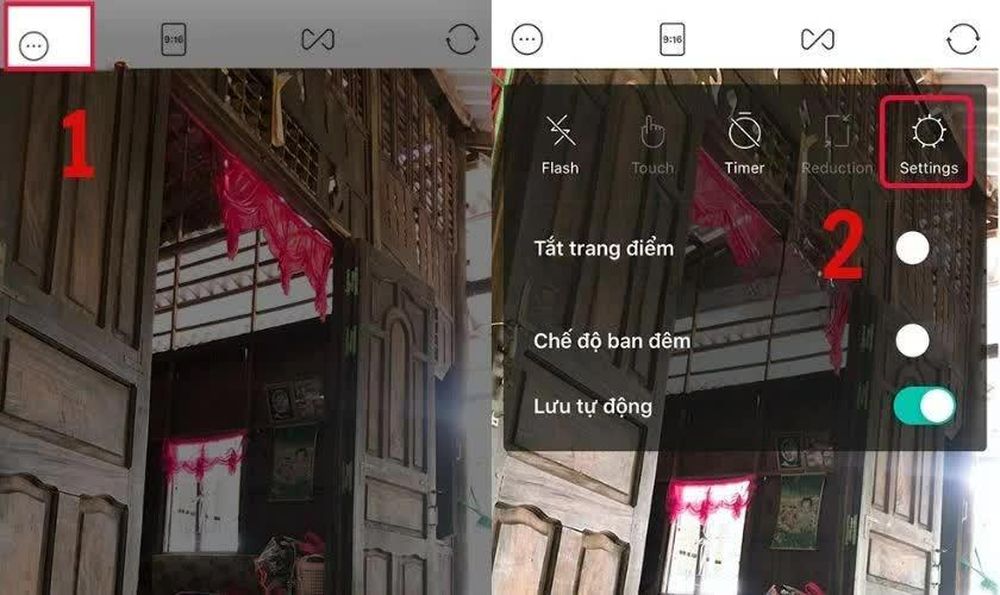
Khởi chạy ứng dụng chụp ảnh bên thứ ba đang sử dụng.
Bước 2: Tìm mục Chế độ gương (Mirror Image) hoặc Đối xứng. Tiến hành bật hoặc tắt tính năng tùy theo trạng thái hiện tại để điều chỉnh chiều ảnh khi lưu.
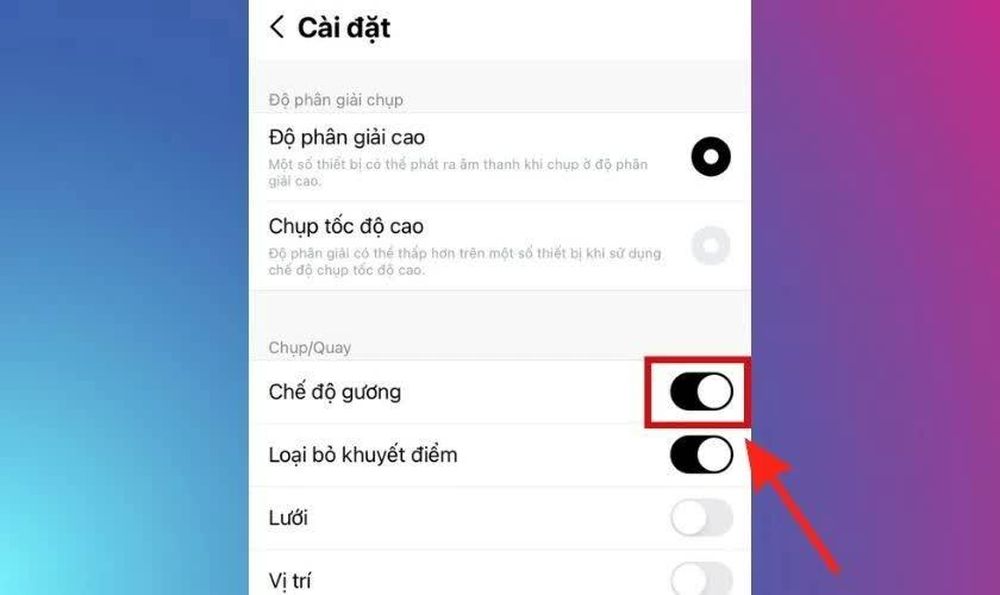
Tìm mục Chế độ gương (Mirror Image) hoặc Đối xứng.
Sau khi thay đổi cài đặt, hãy chụp thử một bức ảnh để kiểm tra kết quả. Cách này giúp bạn xử lý tình trạng ảnh bị đảo chiều trong ứng dụng, đồng thời tiếp tục sử dụng các bộ lọc làm đẹp yêu thích mà vẫn có được hình ảnh theo hướng phù hợp.
Camera iPhone bị ngược có thể xuất phát từ cài đặt chụp ảnh, lỗi phần mềm hoặc tùy chọn trong ứng dụng bên thứ ba. Bạn nên kiểm tra chế độ đối xứng, khởi động lại thiết bị và cập nhật iOS để tìm ra cách xử lý phù hợp. Nếu tình trạng vẫn tiếp diễn, hãy nhờ kỹ thuật viên kiểm tra để đảm bảo camera hoạt động bình thường.
TIN LIÊN QUAN
 2 ngày trước
 1 giờ trước

 1 giờ trước
 5 giờ trước

![[INFOGRAPHIC] Nikon Z5IIC quay RAW nội bộ, giá từ 37 triệu đồng](https://photo-baomoi.bmcdn.me/w250_r3x2/2026_10_18_180_56296491/7b2c1713b95850060949.jpg "[INFOGRAPHIC] Nikon Z5IIC quay RAW nội bộ, giá từ 37 triệu đồng")

 3 giờ trước
![[INFOGRAPHIC] Xiaomi 17 Ultra có gì với camera Leica 200MP](https://photo-baomoi.bmcdn.me/w250_r3x2/2026_10_18_180_56295794/549199a437efdeb187fe.jpg "[INFOGRAPHIC] Xiaomi 17 Ultra có gì với camera Leica 200MP")

 5 giờ trước
 VỀ TRANG CHỦ