

Cách khôi phục lỗi video trong Album không phát trên iPhone
1 giờ trước
iPhone không xem được video có thể xuất phát từ lỗi mạng, trình duyệt hoặc cài đặt hệ thống. Cùng tìm hiểu nguyên nhân và cách khắc phục nhanh, hiệu quả ngay sau đây.

Tình trạng iPhone không phát được video có thể xảy ra trong quá trình sử dụng và gây không ít bất tiện. Lỗi này thường liên quan đến kết nối mạng, trình duyệt hoặc phần mềm của thiết bị.
Hướng dẫn sửa lỗi iPhone không phát được video trong ứng dụng Ảnh
Nếu video lưu trong Album (Ảnh) trên iPhone không thể mở hoặc phát bình thường, bạn có thể thử một số cách dưới đây. Các phương pháp này khá đơn giản, dễ thực hiện và có thể giúp khắc phục lỗi nhanh chóng mà không cần mang máy đi sửa.
Tắt đồng bộ Ảnh iCloud
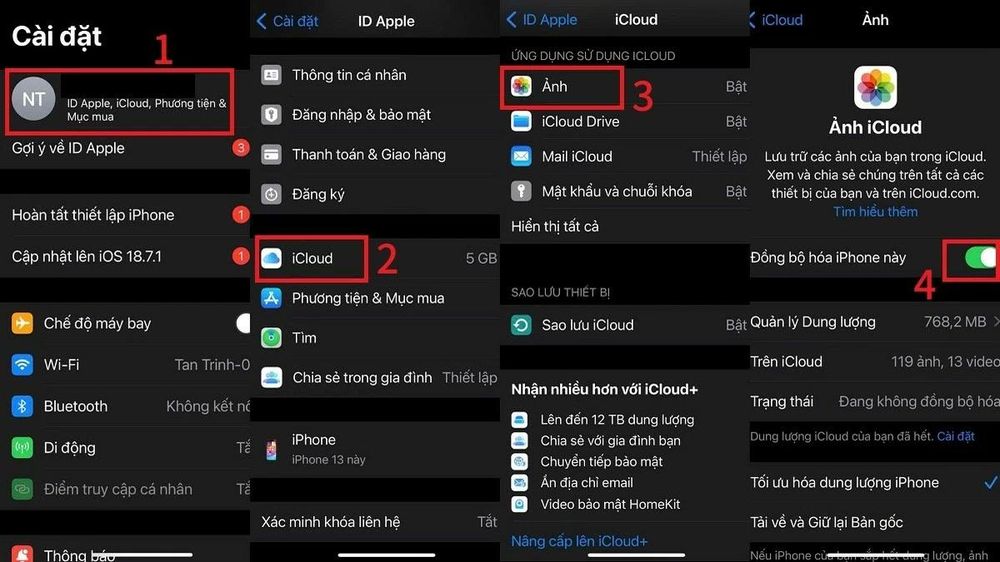
Việc đồng bộ với iCloud đôi khi khiến video chưa được tải đầy đủ về máy, dẫn đến tình trạng không thể xem. Bạn có thể tạm thời tắt tính năng này theo các bước sau:
Bước 1: Mở Cài đặt và nhấn vào Apple ID của bạn.
Bước 2: Chọn iCloud.
Bước 3: Nhấn vào mục Ảnh.
Bước 4: Tắt Đồng bộ hóa Ảnh iCloud bằng cách gạt công tắc sang trạng thái Tắt.
Dọn dẹp bộ nhớ thiết bị
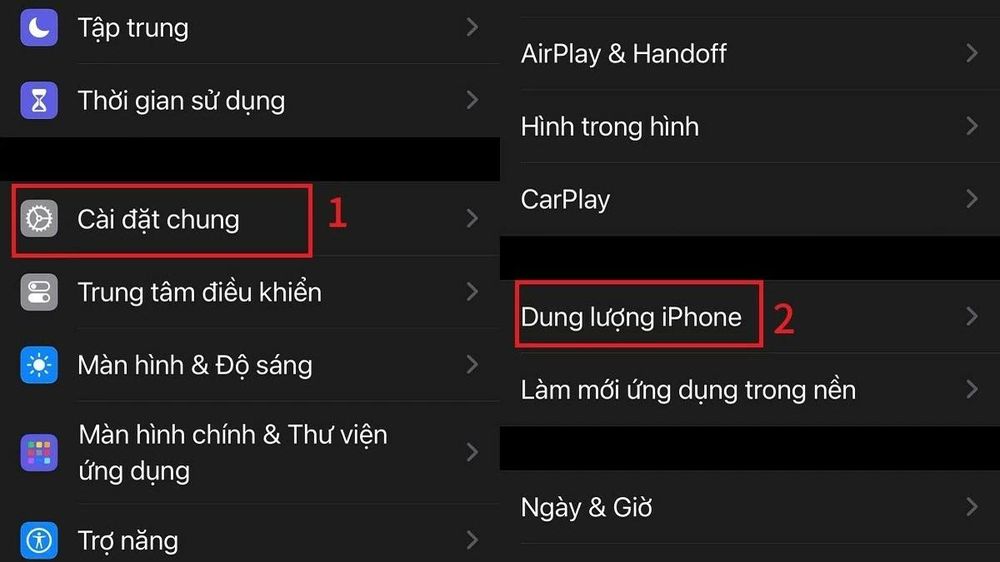
Dung lượng lưu trữ gần đầy cũng là nguyên nhân khiến video hoạt động không ổn định. Hãy giải phóng bộ nhớ bằng cách xóa các ứng dụng hoặc dữ liệu không còn sử dụng.
Bước 1: Vào Cài đặt Cài đặt chung.
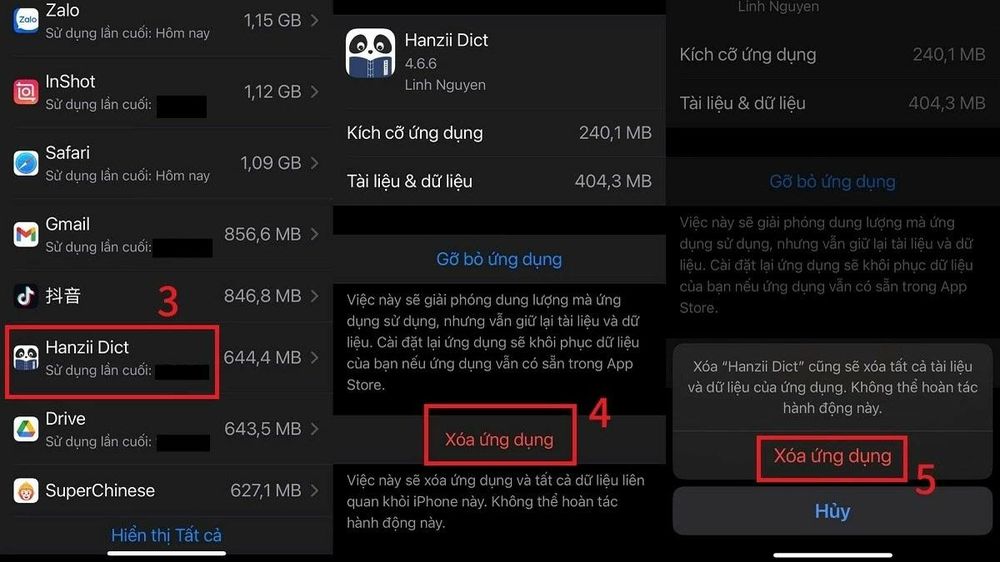
Bước 2: Chọn Dung lượng iPhone.
Bước 3: Mở ứng dụng không cần thiết, nhấn Xóa ứng dụng và xác nhận để giải phóng không gian lưu trữ.
Nâng cấp lên phiên bản iOS mới
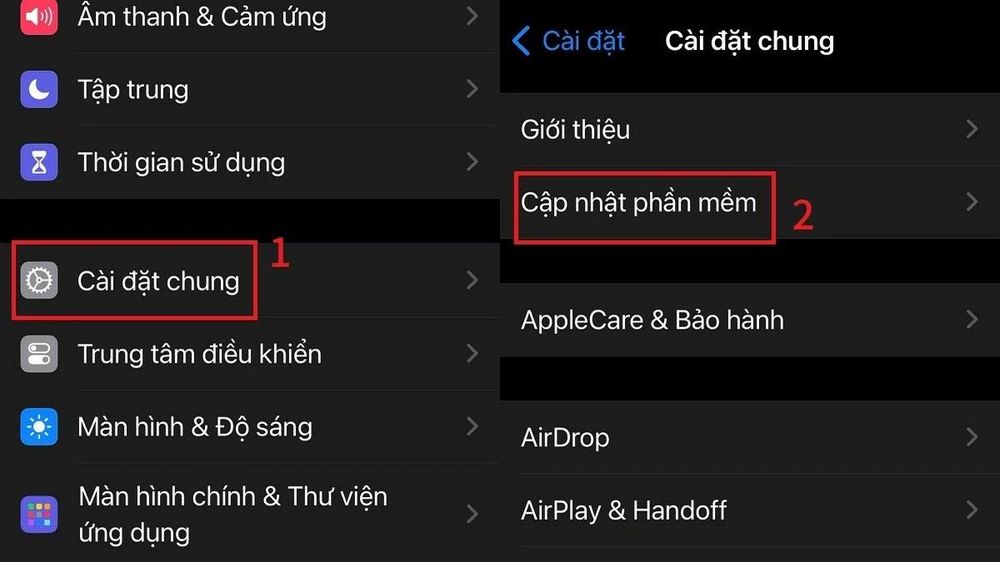
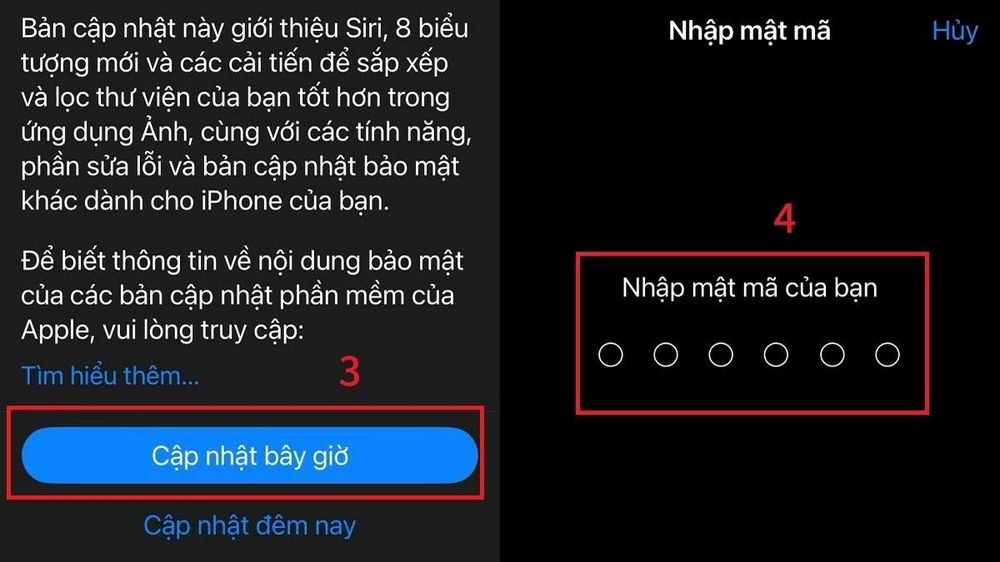
Apple thường phát hành các bản cập nhật để sửa lỗi hệ thống và cải thiện khả năng tương thích. Nếu iPhone đang dùng phiên bản cũ, hãy cập nhật lên bản mới nhất.
Bước 1: Mở Cài đặt Cài đặt chung.
Bước 2: Chọn Cập nhật phần mềm.
Bước 3: Nhấn Cập nhật bây giờ, nhập mật mã nếu được yêu cầu và chờ quá trình cài đặt hoàn tất.
Thử phát video bằng ứng dụng khác
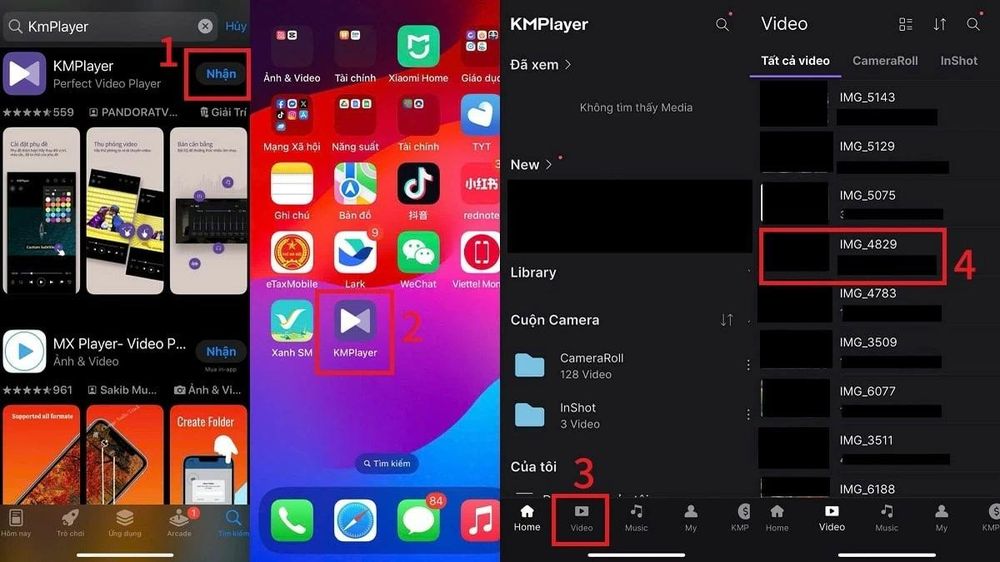
Nếu ứng dụng Ảnh vẫn không phát được video, bạn có thể sử dụng trình phát video của bên thứ ba như KMPlayer để kiểm tra.
Bước 1: Mở App Store, tìm KMPlayer và nhấn Nhận để cài đặt.
Bước 2: Khởi chạy ứng dụng, chọn mục Video.
Bước 3: Tìm video cần xem và nhấn để phát.
Lưu ý: Chỉ nên tải các ứng dụng phát video từ App Store hoặc nhà phát triển uy tín để đảm bảo an toàn cho thiết bị và dữ liệu cá nhân.
Hy vọng những cách trên sẽ giúp bạn khắc phục thành công tình trạng iPhone không xem được video trong Album. Nếu đã thử tất cả các phương pháp mà lỗi vẫn tiếp diễn, bạn nên sao lưu dữ liệu và liên hệ trung tâm bảo hành hoặc cửa hàng sửa chữa uy tín để được kiểm tra phần cứng và phần mềm.
TIN LIÊN QUAN
 5 ngày trước
 10 ngày trước
 10 ngày trước
 VỀ TRANG CHỦ