

Cách kéo dài thời lượng pin iPhone: 3 cài đặt iOS nên tắt nếu không dùng
3 giờ trước
Nếu iPhone của bạn thường xuyên hết pin trước khi hết ngày, nguyên nhân có thể đến từ những cài đặt mặc định trên iOS. Việc vô hiệu hóa ba tính năng ít sử dụng có thể giúp iPhone tiết kiệm pin hiệu quả mà vẫn đảm bảo các chức năng quan trọng.
Apple liên tục cải tiến khả năng quản lý năng lượng trên iPhone, đặc biệt với các phiên bản iOS mới. Tuy nhiên, một số tính năng vẫn cần hoạt động liên tục trong nền để cung cấp dữ liệu theo thời gian thực, đồng nghĩa với việc tiêu thụ thêm năng lượng.
Nhiều người cho rằng pin iPhone chỉ bị ảnh hưởng bởi màn hình sáng hay ứng dụng chạy nền. Tuy nhiên, có ít nhất 3 tính năng mặc định trên iOS vẫn âm thầm tiêu tốn pin mỗi ngày. Nếu không thường xuyên sử dụng, việc tắt chúng có thể giúp kéo dài thời lượng pin mà không ảnh hưởng nhiều đến trải nghiệm.
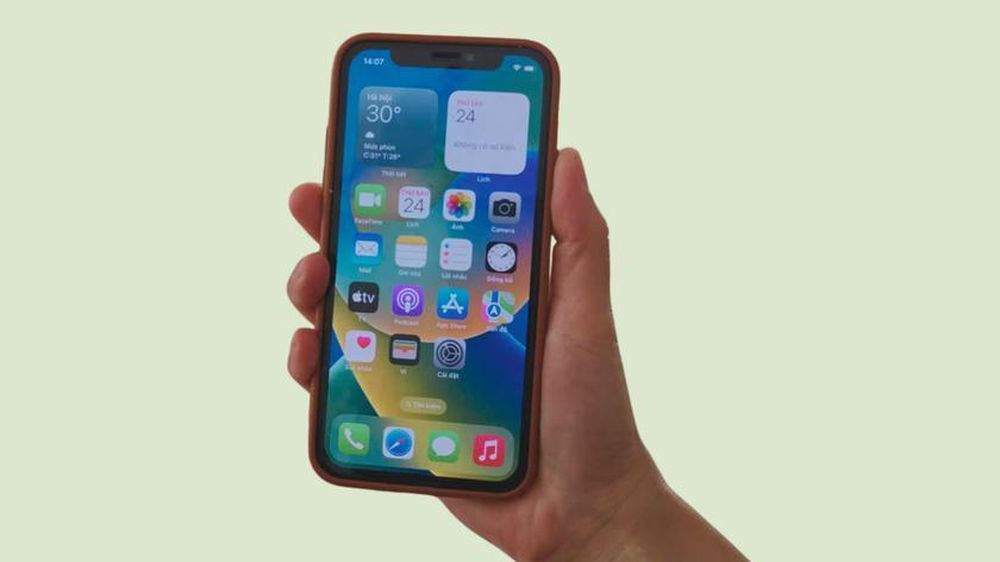
Tất cả các tiện ích trên màn hình khóa buộc các ứng dụng của bạn phải tự động chạy ngầm, liên tục tải dữ liệu để cập nhật thông tin mà các tiện ích hiển thị, chẳng hạn như lịch hoặc thời tiết.
3 tính năng nên tắt nếu không thực sự cần trên iPhone
1. Tắt widget trên màn hình khóa nếu không thường xuyên theo dõi thông tin
Màn hình khóa trên iPhone cho phép hiển thị nhiều widget như thời tiết, lịch, ảnh nổi bật hay mức pin của thiết bị kết nối. Tuy nhiên, để cập nhật liên tục các thông tin này, iPhone phải thường xuyên làm mới dữ liệu trong nền.
Theo các chuyên gia công nghệ, chính quá trình cập nhật liên tục đó có thể làm tăng mức tiêu thụ pin, đặc biệt khi người dùng thêm nhiều widget cùng lúc.
Nếu không thực sự cần theo dõi thông tin ngay từ màn hình khóa, người dùng có thể cân nhắc xóa bớt hoặc tắt các widget không cần thiết. Để thực hiện, hãy nhấn giữ màn hình khóa, chọn Tùy chỉnh (Customize), chạm vào khu vực chứa widget và xóa những tiện ích không sử dụng.
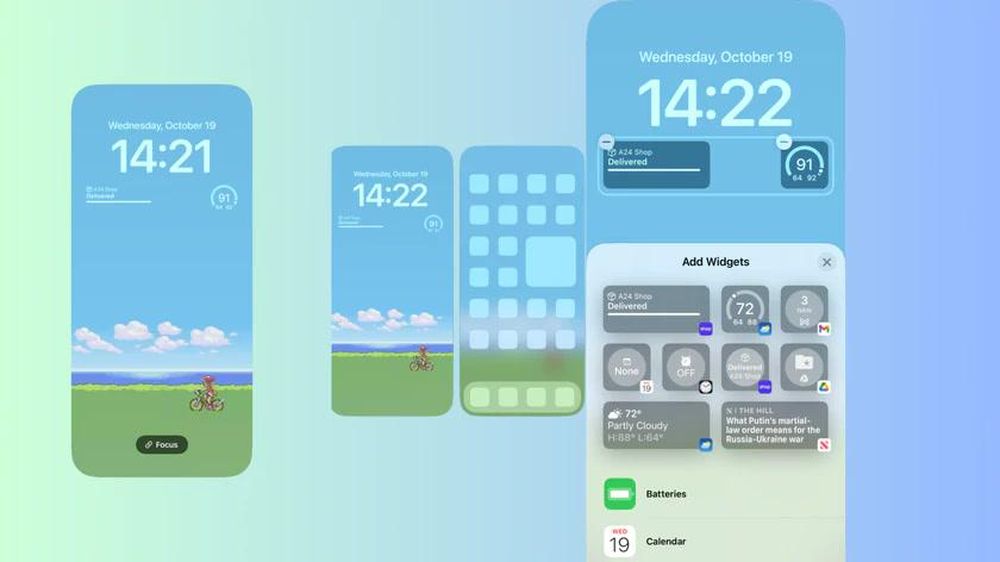
Nếu bạn chỉ muốn xóa các tiện ích khỏi màn hình khóa hiện có, hãy nhấn giữ màn hình khóa, chọn Tùy chỉnh, chọn tùy chọn Màn hình khóa, chạm vào hộp tiện ích và sau đó nhấn nút “ - ” trên mỗi tiện ích để xóa chúng.
2. Giảm hiệu ứng chuyển động của iOS
Một trong những điểm tạo nên sự mượt mà của iOS là các hiệu ứng chuyển cảnh khi mở ứng dụng, chuyển đổi giữa các màn hình hoặc sử dụng hiệu ứng thị sai (parallax) trên hình nền. Dù mang lại cảm giác trực quan hơn, những hoạt ảnh này cũng khiến iPhone phải xử lý đồ họa nhiều hơn.
CNET khuyến nghị người dùng có thể bật tùy chọn Reduce Motion (Giảm chuyển động) nếu muốn tiết kiệm pin và đồng thời giảm bớt các hiệu ứng động trên giao diện.
Để kích hoạt, vào Cài đặt -> Trợ năng (Accessibility) -> Chuyển động (Motion) rồi bật Giảm chuyển động (Reduce Motion). Sau khi kích hoạt, hầu hết hiệu ứng thu phóng và chuyển cảnh sẽ được thay thế bằng các chuyển đổi đơn giản hơn.
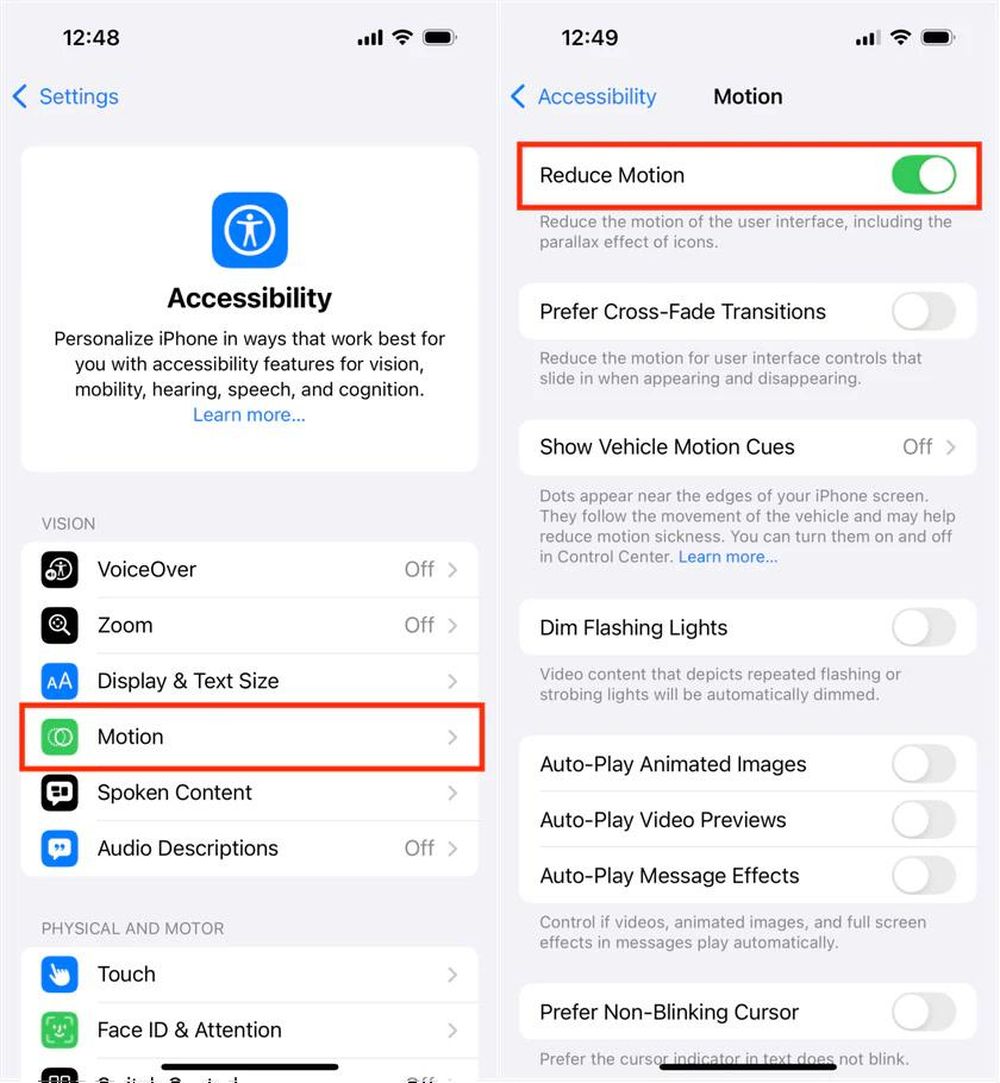
Các hiệu ứng hình ảnh như hiệu ứng thị sai rất thú vị, nhưng chúng có thể ảnh hưởng đến thời lượng pin. Ảnh: CNET
3. Tắt rung phản hồi khi gõ bàn phím
Từ iOS 16, Apple bổ sung tính năng Keyboard Haptics, cho phép bàn phím tạo phản hồi rung nhẹ mỗi khi người dùng nhấn phím.
Mặc dù mang lại cảm giác gõ chân thực hơn, Apple cũng từng lưu ý trong tài liệu hỗ trợ rằng phản hồi xúc giác của bàn phím có thể ảnh hưởng đến thời lượng pin vì động cơ rung phải hoạt động liên tục trong quá trình nhập liệu.
Nếu không quá quan trọng với trải nghiệm gõ phím, Người dùng nên tắt tính năng này bằng cách vào Cài đặt -> Âm thanh & Cảm ứng (Sounds & Haptics) -> Phản hồi bàn phím (Keyboard Feedback), sau đó tắt mục Haptic.
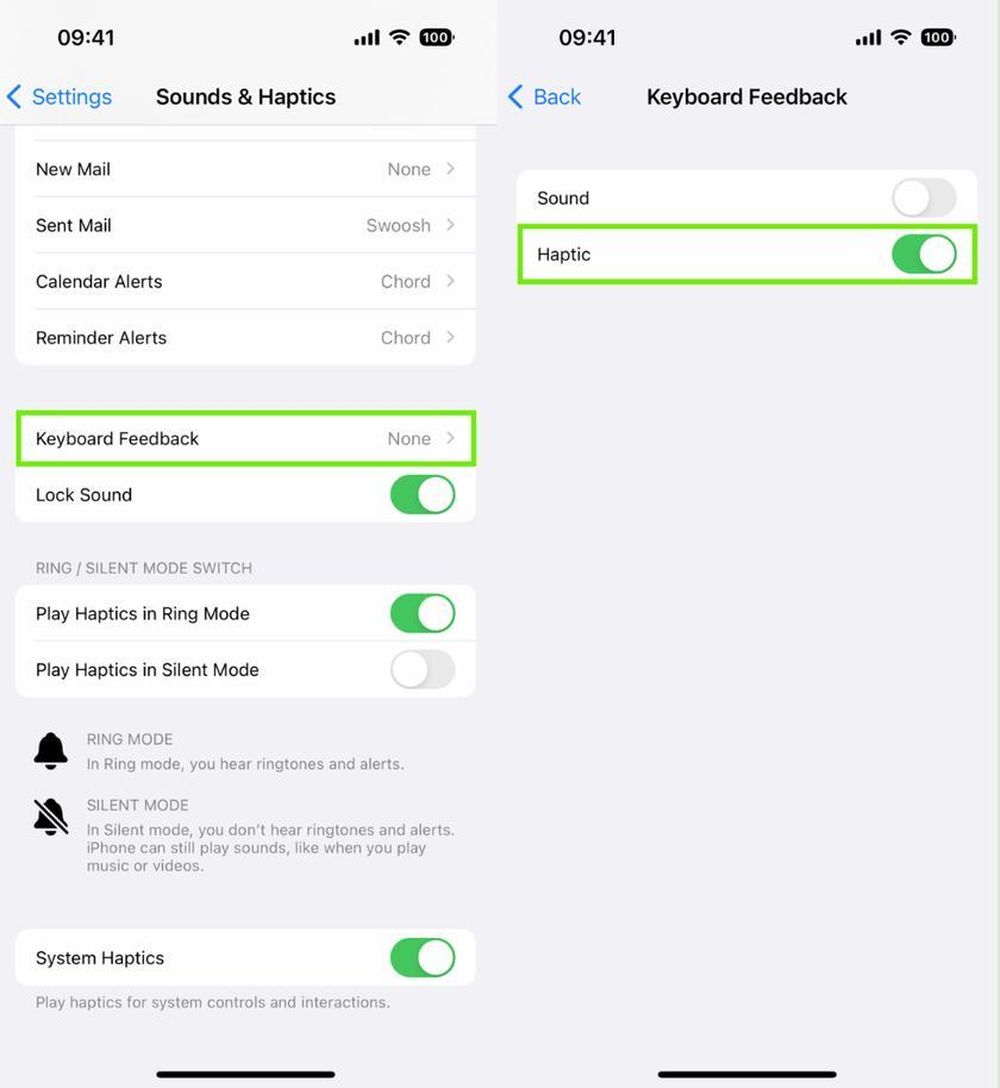
Mỗi lần bạn gõ, bạn sẽ cảm nhận được một rung động nhẹ cho mỗi phím bạn nhấn.
Ba thay đổi trên sẽ không giúp thời lượng pin tăng lên đột biến, nhưng chúng có thể góp phần giảm mức tiêu thụ năng lượng trong quá trình sử dụng hằng ngày. Với những người thường xuyên phải làm việc hoặc di chuyển cả ngày mà không có điều kiện sạc pin, việc loại bỏ các tính năng ít dùng là một cách đơn giản để tối ưu thời lượng sử dụng iPhone mà không cần cài đặt thêm ứng dụng hay thay đổi thói quen sử dụng.
Đỗ Tho
TIN LIÊN QUAN
 3 ngày trước

 5 ngày trước
 3 giờ trước


 VỀ TRANG CHỦ