

5 tuyệt chiêu giúp điện thoại Android phát nhạc hay hơn
9 giờ trước
Với những điều chỉnh đơn giản, người dùng có thể nâng cao chất lượng âm thanh trên điện thoại Android mà không cần phải nâng cấp thiết bị.
Chọn codec âm thanh độ phân giải cao
Nếu sử dụng tai nghe hoặc loa Bluetooth, việc chọn codec âm thanh chất lượng cao có thể cải thiện đáng kể trải nghiệm nghe. Mặc dù nhiều thiết bị âm thanh Bluetooth mới hỗ trợ codec độ phân giải cao, điện thoại có thể đang sử dụng codec mặc định như SBC hoặc AAC. Để có chất lượng âm thanh tốt hơn, hãy chọn LDAC.
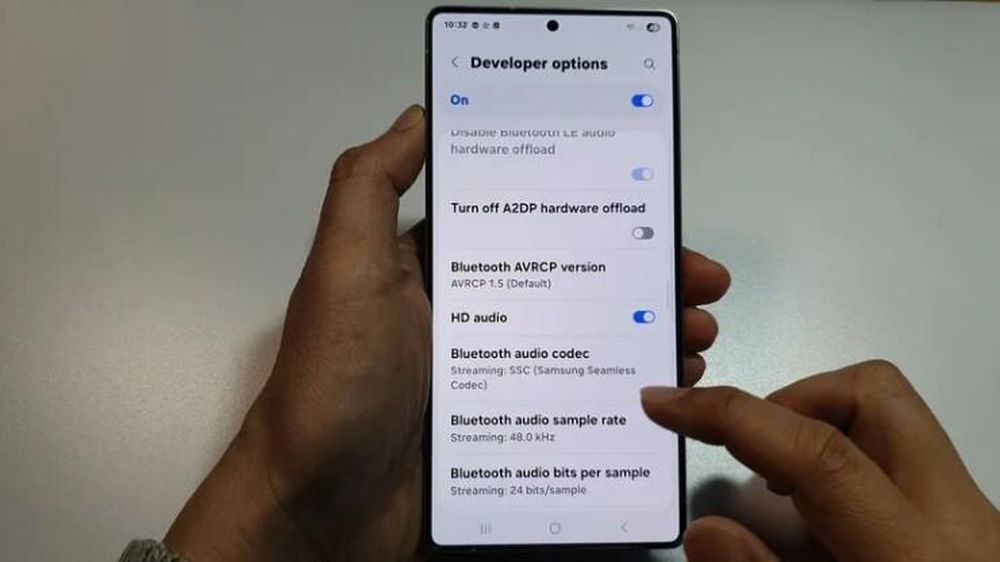
Hãy khai thác các codec âm thanh chất lượng cao trên điện thoại.
Để thay đổi codec âm thanh Bluetooth, trước tiên hãy kết nối tai nghe hoặc loa, sau đó kiểm tra xem tùy chọn nhà phát triển đã được mở khóa chưa. Nếu chưa, hãy vào Settings > About phone và chạm vào Build Number 7 lần. Sau khi hoàn tất, quay lại Settings > Developer Options, tìm Bluetooth Audio Codec và chọn LDAC từ danh sách.
Tắt giới hạn âm lượng
Có hai tính năng ẩn trong Android có thể giới hạn âm lượng tối đa của loa điện thoại hoặc tai nghe kết nối. Đầu tiên, giới hạn âm lượng đa phương tiện ngăn không cho âm thanh phát ra ở công suất tối đa để tránh rè hoặc hỏng loa. Thứ hai, âm lượng tuyệt đối của Bluetooth liên kết điều khiển âm lượng của điện thoại với thiết bị âm thanh kết nối.
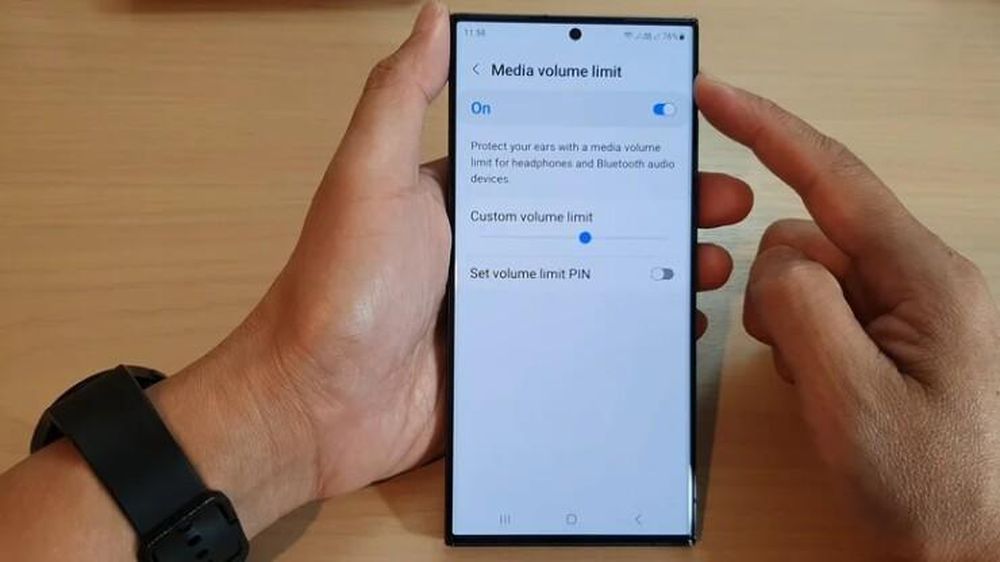
Tắt giới hạn âm lượng sẽ giúp điện thoại Android được "mở khóa" sức mạnh âm thanh.
Để tắt giới hạn âm lượng phương tiện, vào Settings > Sounds and vibration > Volume. Nhấn vào dấu 3 chấm ở góc trên bên phải, chọn Media volume limit và tắt đi. Để tắt âm lượng tối đa của Bluetooth, quay lại Settings > Developer Options và bật Disable absolute volume. Sau khi thực hiện các thay đổi, hãy tăng âm lượng lên mức tối đa và kiểm tra xem âm thanh có cải thiện không, cả từ loa tích hợp và tai nghe.
Điều chỉnh thiết lập Equalizer
Thiết lập Equalizer quyết định cách âm thanh phát ra, cho phép người dùng điều chỉnh cường độ của các tần số thấp, trung và cao. Đối với những người không phải là chuyên gia âm thanh, điều này có thể khá phức tạp. Tuy nhiên, hầu hết các điện thoại đều có các thiết lập sẵn như Pop, Classic, Jazz, Rock… Theo mặc định, Equalizer thường được đặt ở chế độ Normal.
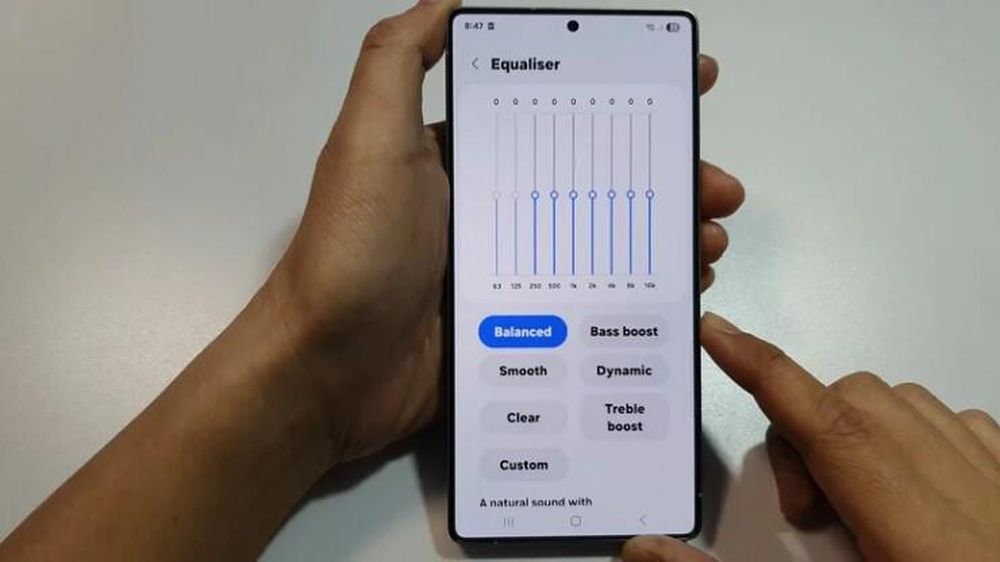
Equalizer cung cấp nhiều thiết lập sẵn hoặc tùy chỉnh tần số âm thanh theo ý thích.
Để điều chỉnh Equalizer, người dùng chỉ cần vào phần Settings > Sounds and vibration > Sound quality and effects > Equalizer. Hãy thử với các cài đặt sẵn để tìm ra tùy chọn phù hợp nhất với sở thích. Nếu muốn, người dùng cũng có thể chọn Custom và điều chỉnh thủ công các thanh trượt cho các tần số khác nhau. Nếu không hài lòng, người dùng có thể quay lại chế độ Normal hoặc một cài đặt sẵn khác.
Bật Dolby Atmos
Nếu không muốn điều chỉnh quá nhiều cài đặt, bật Dolby Atmos có thể mang lại sự cải thiện đáng kể cho trải nghiệm âm thanh trên điện thoại. Dolby Atmos tạo ra hiệu ứng âm thanh vòm, giúp âm thanh trở nên sống động hơn. Nhiều smartphone hiện đã hỗ trợ chuẩn Dolby Atmos, và người dùng chỉ cần bật tính năng này lên.
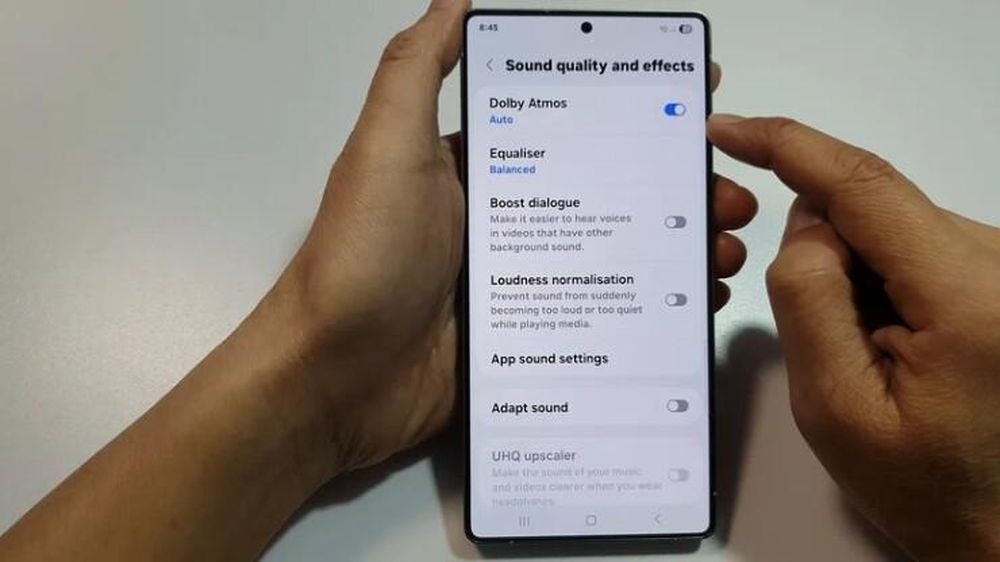
Đừng quên bật Dolby Atmos nếu điện thoại hỗ trợ.
Để kích hoạt Dolby Atmos, hãy kết nối thiết bị âm thanh với điện thoại, chọn Settings > Sounds and vibration, sau đó vào Sound quality and effects và bật Dolby Atmos. Nhưng để có trải nghiệm tốt nhất, nội dung phát cũng cần hỗ trợ Dolby Atmos, ví dụn các dịch vụ Apple Music, Amazon Music, Netflix, Prime Video và Apple TV đều hỗ trợ chuẩn âm thanh này.
Sử dụng ứng dụng tăng âm lượng
Mặc dù không phải lúc nào cũng an toàn, nhưng các ứng dụng bên thứ ba như Volume Booster GOODEV có thể giúp nhanh chóng tăng âm lượng loa tích hợp của điện thoại hoặc tai nghe. Chỉ cần kéo thanh trượt trong ứng dụng là có thể tăng âm lượng một cách dễ dàng.
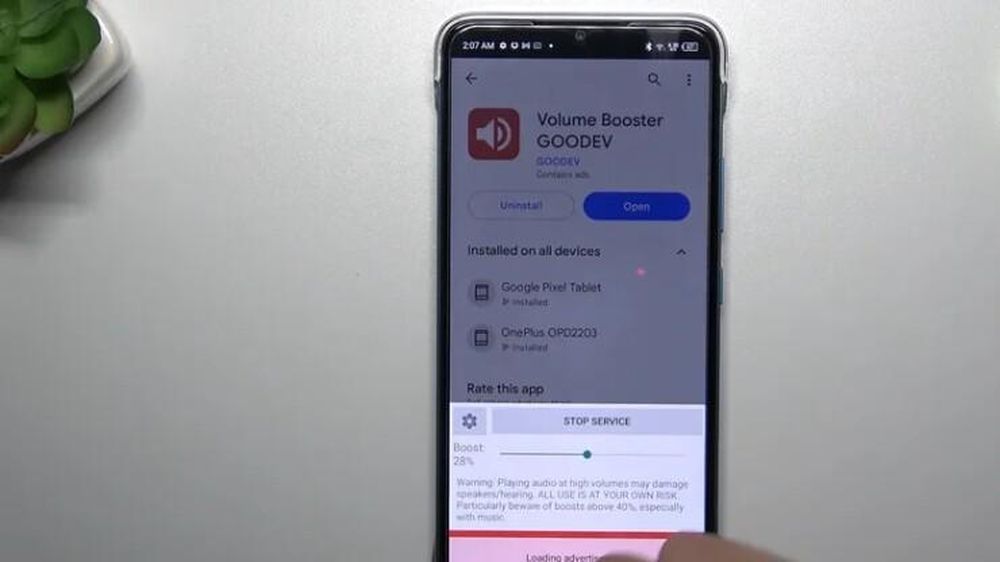
Ứng dụng bên thứ ba có thể giúp tăng âm lượng.
Tuy nhiên, cần lưu ý rằng việc nghe nhạc với âm lượng quá lớn trong thời gian dài có thể ảnh hưởng đến thính giác và làm hỏng loa. Ứng dụng GOODEV khuyến cáo không nên tăng âm lượng quá 40% để tránh những rủi ro này.
Kiến Tường - BGR
 9 giờ trước
 9 giờ trước

 4 giờ trước
 8 giờ trước
 8 giờ trước

 10 giờ trước

 10 giờ trước

 11 giờ trước
 VỀ TRANG CHỦ