

10 cách kéo dài thời lượng pin iPhone trong tình huống khẩn cấp
7 giờ trước
Người dùng có thể kéo dài thời lượng pin iPhone với một vài thiết lập đơn giản, đặc biệt trong những ngày phải di chuyển hoặc làm việc bên ngoài nhiều giờ, hay tình huống khẩn cấp.
Apple tích hợp khá nhiều tính năng giúp người dùng kiểm soát mức tiêu thụ năng lượng trên iPhone. Không phải tính năng nào cũng tạo ra khác biệt lớn, nhưng khi kết hợp nhiều thiết lập phù hợp, thời lượng pin có thể được cải thiện đáng kể.
Trong những ngày phải di chuyển hoặc làm việc bên ngoài nhiều giờ, thời lượng pin iPhone có thể cạn kiệt mà không thể kịp sạc. Ảnh: Cult of Mac
Dưới đây là 10 cách đơn giản để kéo dài thời lượng pin iPhone.
1. Bật Adaptive Power để iPhone tự tối ưu pin
Một trong những cách hiệu quả nhất để kéo dài thời lượng pin là bật Adaptive Power, tính năng được Apple đưa vào iOS 26 và dành cho những mẫu iPhone hỗ trợ Apple Intelligence.
Adaptive Power sử dụng trí thông minh xử lý ngay trên thiết bị để phân tích thói quen sử dụng, từ đó xác định thời điểm iPhone có thể cần tiết kiệm năng lượng hơn.
Khi cần, hệ thống sẽ giảm nhẹ độ sáng màn hình, điều chỉnh hiệu năng và hạn chế hoạt động chạy nền.
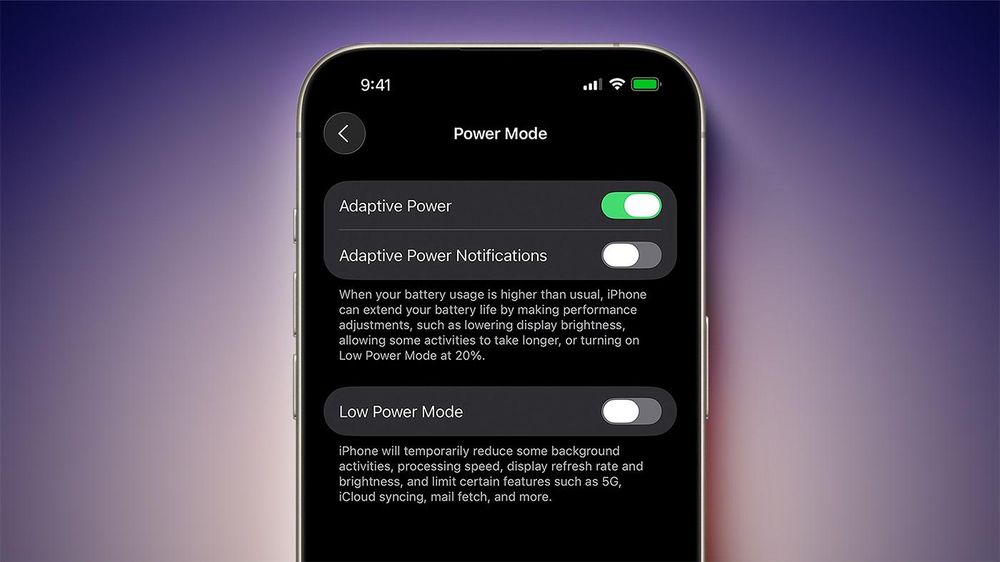
Đáng chú ý, Adaptive Power còn có thể tự động kích hoạt Chế độ nguồn điện thấp (Low Power Mode) khi pin giảm xuống 20%.
Trên iPhone 17, iPhone 17 Pro, iPhone 17 Pro Max và iPhone Air, Adaptive Power được bật mặc định. Với các mẫu iPhone tương thích khác, người dùng cần tự kích hoạt trong Cài đặt > Pin > Chế độ nguồn điện.
2. Tự động bật Low Power Mode khi pin xuống mức nhất định
Low Power Mode là phương pháp quen thuộc nhất để kéo dài thời lượng pin iPhone. Thay vì chờ đến khi pin còn 20% mới bật, người dùng có thể thiết lập để chế độ này tự động kích hoạt sớm hơn.
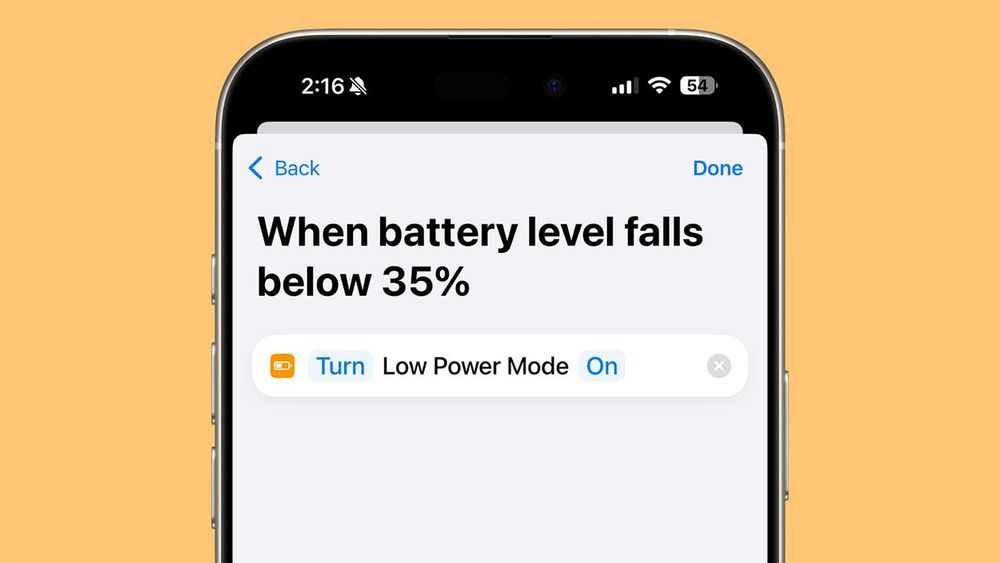
Apple cho phép tạo tự động hóa thông qua ứng dụng Phím tắt (Shortcuts). Người dùng mở ứng dụng, tạo một Automation mới rồi thiết lập điều kiện dựa trên mức pin.
Trên iOS 26, có thể tìm mục Battery Level, chọn phần trăm pin mong muốn, sau đó đặt Low Power Mode làm hành động được kích hoạt khi iPhone đạt mức pin đó.
Ví dụ, nếu thường xuyên phải ra ngoài trong thời gian dài, việc tự động bật Low Power Mode ở mức 30% hoặc 40% có thể giúp tránh tình trạng máy nhanh chóng cạn pin vào cuối ngày.
3. Tắt màn hình Always-On Display
Always-On Display giúp thời gian, hình nền, widget và Live Activities tiếp tục hiển thị trên màn hình khóa ngay cả khi iPhone đã khóa.
Tính năng này được Apple thiết kế để hạn chế mức tiêu thụ năng lượng bằng nhiều cơ chế thông minh. Chẳng hạn, màn hình có thể tắt khi Apple Watch được kết nối không còn ở gần, cho thấy người dùng có thể đã rời khỏi phòng, hoặc khi iPhone được đặt trong túi.
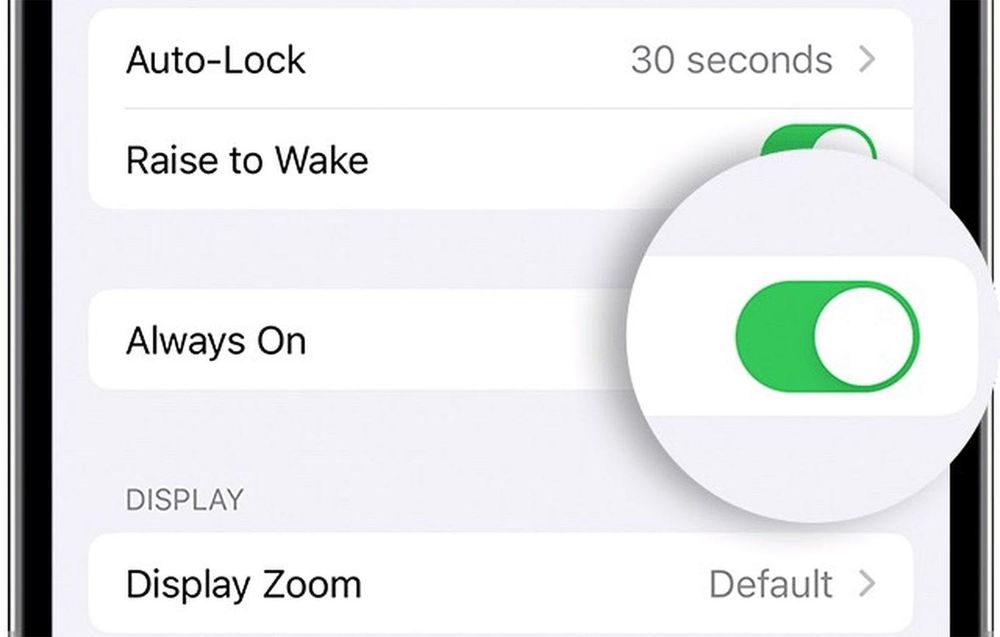
Tuy nhiên, Always-On Display vẫn tiêu thụ nhiều năng lượng hơn so với việc tắt hoàn toàn màn hình luôn bật.
Người dùng có thể vào Cài đặt > Màn hình & Độ sáng > Always-On Display rồi tắt tính năng này.
Nếu không muốn tắt hoàn toàn, người dùng cũng có thể tùy chỉnh Always-On Display bằng cách loại bỏ hình nền hoặc tắt thông báo hiển thị trên màn hình khóa.
4. Giới hạn tốc độ làm tươi màn hình 120 Hz
Các mẫu iPhone được trang bị màn hình ProMotion có tốc độ làm tươi lên tới 120 Hz, mang lại cảm giác cuộn trang và chuyển động mượt mà hơn. Tuy nhiên, tốc độ làm tươi cao cũng có thể tiêu thụ thêm năng lượng.
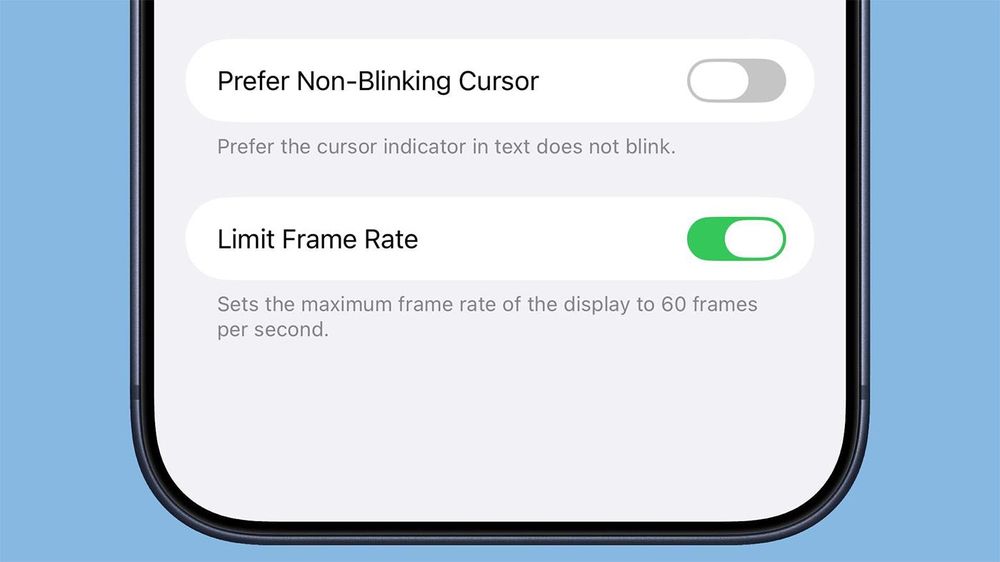
Nếu ưu tiên thời lượng pin hơn độ mượt, người dùng có thể giới hạn tốc độ làm tươi xuống 60 Hz.
Tính năng này nằm trong phần trợ năng. Hãy vào Cài đặt > Trợ năng > Chuyển động, sau đó bật Giới hạn tốc độ khung hình (Limit Frame Rate).
ProMotion hiện có trên toàn bộ dòng iPhone 17, iPhone Air và các phiên bản iPhone Pro trước đây, bắt đầu từ iPhone 13 Pro.
5. Bật Dark Mode để giảm tiêu thụ năng lượng
Trên những mẫu iPhone sử dụng màn hình OLED, Dark Mode có thể giúp tiết kiệm pin bởi các điểm ảnh hiển thị màu tối cần ít năng lượng hơn.
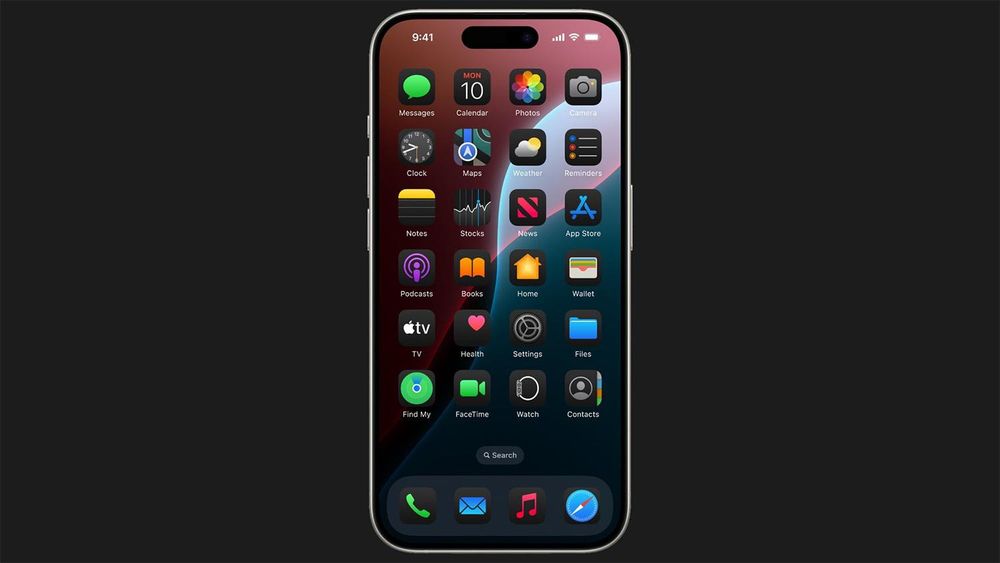
Điều này đặc biệt hữu ích khi sử dụng iPhone ngoài trời vào những ngày nắng. Khi phải tăng độ sáng màn hình để nhìn rõ, Dark Mode vẫn có thể giúp giảm mức tiêu thụ điện năng so với giao diện sáng.
Một điểm đáng chú ý là độ sáng thấp trong Light Mode có thể tiêu thụ lượng pin tương đương với độ sáng cao hơn trong Dark Mode. Vì vậy, ở môi trường nhiều ánh sáng, Dark Mode có thể mang lại lợi ích rõ rệt hơn.
Trong phòng tối hoặc khi độ sáng màn hình đã được giảm xuống thấp, mức tiết kiệm sẽ không lớn, nhưng giao diện tối vẫn có xu hướng tiêu thụ ít năng lượng hơn.
6. Kiểm tra những ứng dụng được quyền truy cập vị trí
Các dịch vụ định vị có thể âm thầm làm tiêu hao pin nếu nhiều ứng dụng liên tục truy cập vị trí.
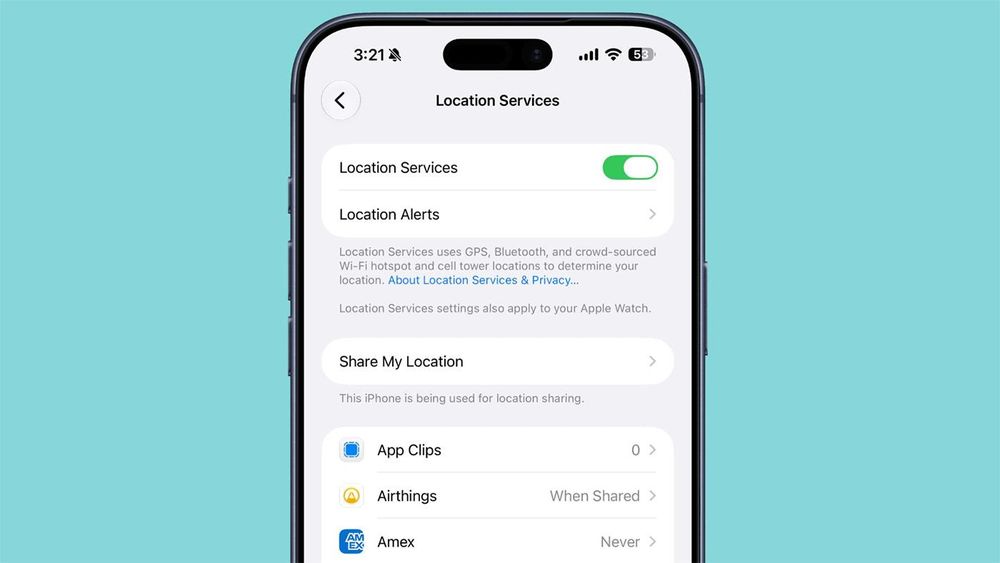
Người dùng nên thường xuyên kiểm tra quyền truy cập vị trí bằng cách vào Cài đặt > Quyền riêng tư & Bảo mật > Dịch vụ định vị. Tại đây, có thể xem danh sách ứng dụng và điều chỉnh quyền truy cập cho từng ứng dụng.
iPhone cung cấp các lựa chọn như Không, Hỏi lần tiếp theo hoặc khi tôi chia sẻ, Khi dùng ứng dụng và Luôn luôn, tùy vào từng ứng dụng.
Với những ứng dụng không thực sự cần biết vị trí, chẳng hạn một số ứng dụng ngân hàng chỉ sử dụng dữ liệu này để tìm ATM gần đó, người dùng có thể hạn chế hoặc tắt quyền truy cập.
Trong khi đó, các ứng dụng bản đồ rõ ràng cần quyền định vị để hoạt động chính xác. Vì vậy, không nhất thiết phải tắt Location Services hoàn toàn.
Việc rà soát quyền vị trí không chỉ giúp tiết kiệm pin mà còn tăng khả năng kiểm soát quyền riêng tư trên iPhone.
7. Hạn chế ứng dụng làm mới trong nền
Background App Refresh cho phép ứng dụng cập nhật dữ liệu ngay cả khi người dùng không trực tiếp mở ứng dụng đó. Đây là một trong những nguyên nhân có thể khiến pin bị tiêu hao trong nền.
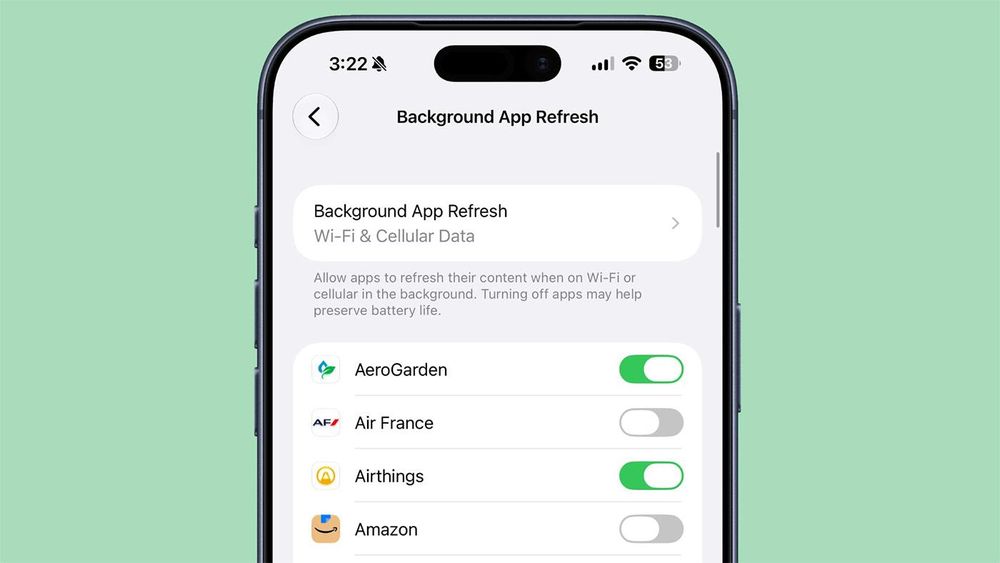
Người dùng có thể vào Cài đặt > Cài đặt chung > Làm mới ứng dụng trong nền để tắt hoàn toàn tính năng hoặc lựa chọn những ứng dụng được phép hoạt động.
Nếu vẫn muốn sử dụng tính năng này, có thể giới hạn việc làm mới chỉ diễn ra khi iPhone kết nối Wi-Fi. Cách này thường tiêu tốn ít năng lượng hơn so với việc tải dữ liệu qua mạng di động.
8. Hạn chế Live Activities và thông báo không cần thiết
Mỗi khi có thông báo mới, màn hình iPhone có thể sáng lên. Trong khi đó, Live Activities liên tục cập nhật thông tin trên màn hình khóa, từ trạng thái chuyến xe, tỷ số thể thao cho tới các hoạt động theo thời gian thực.
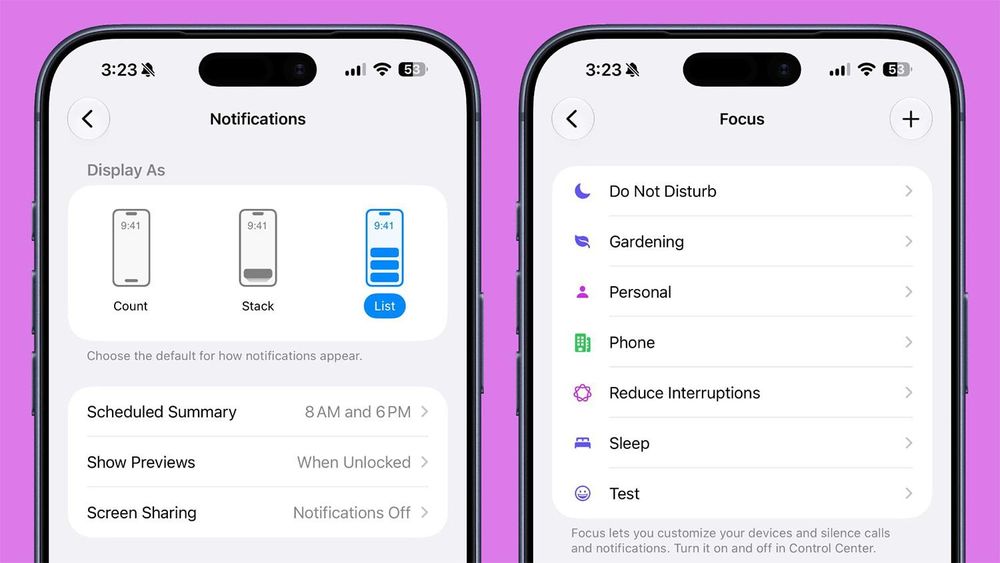
Nếu có quá nhiều ứng dụng được phép gửi thông báo và cập nhật Live Activities, mức tiêu hao pin sẽ tăng lên.
Người dùng có thể vào Cài đặt > Thông báo để rà soát danh sách ứng dụng và tắt thông báo đối với những ứng dụng không cần thiết.
Bên cạnh đó, Focus cho phép kiểm soát thông báo theo từng hoàn cảnh. Chẳng hạn, trong giờ làm việc, người dùng chỉ nhận thông báo liên quan đến công việc; ngoài giờ, có thể hạn chế thông báo từ các ứng dụng công việc.
Focus có thể được thiết lập cho nhiều tình huống như lái xe, tập luyện hoặc ngủ.
Một lựa chọn khác là Scheduled Summary, cho phép gom các thông báo không khẩn cấp và gửi chúng vào những thời điểm được lên lịch thay vì liên tục đánh thức màn hình.
9. Tắt phản hồi xúc giác khi gõ bàn phím
Cảm giác rung nhẹ khi chạm vào từng phím trên bàn phím iPhone mang lại trải nghiệm gõ khá thú vị, nhưng tính năng này cũng tiêu thụ thêm năng lượng.
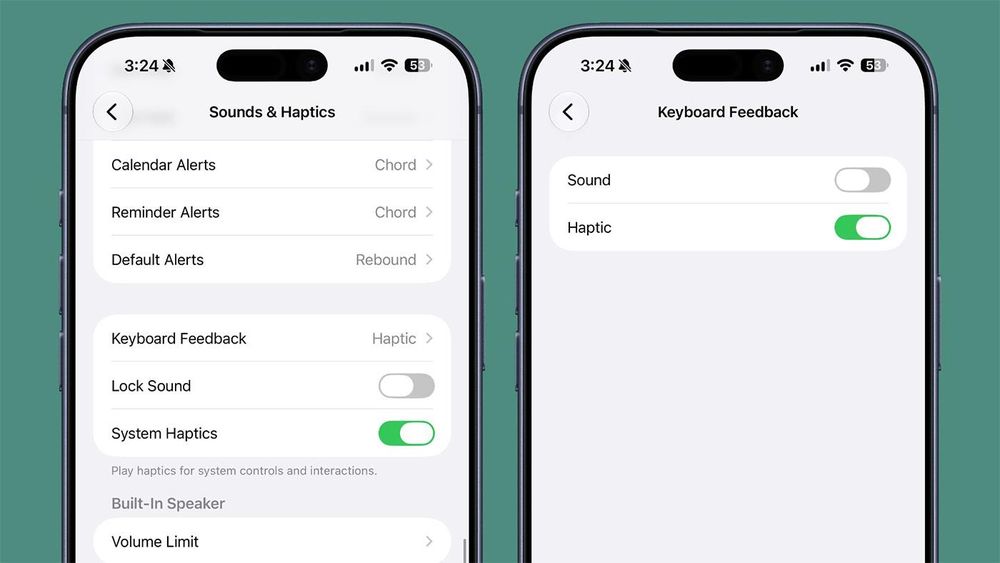
Nếu ưu tiên thời lượng pin, người dùng có thể tắt bằng cách vào Cài đặt > Âm thanh & Cảm ứng > Phản hồi bàn phím, sau đó tắt Cảm ứng (Haptic).
Mức tiết kiệm từ thiết lập này không quá lớn, nhưng với những người thường xuyên nhắn tin hoặc gõ văn bản trong thời gian dài, việc tắt phản hồi xúc giác có thể giúp giảm thêm một phần hao pin.
10. Theo dõi ứng dụng ngốn pin để điều chỉnh
iOS 26 giúp người dùng dễ dàng hơn trong việc tìm ra những ứng dụng đang tiêu thụ nhiều pin nhất.
Trong phần Pin, iPhone hiển thị tổng quan về mức pin hiện tại cũng như thời điểm thiết bị được sạc lần gần nhất. Nếu iPhone đang sạc, hệ thống còn cho biết thời gian dự kiến còn lại trước khi pin đạt 100%.
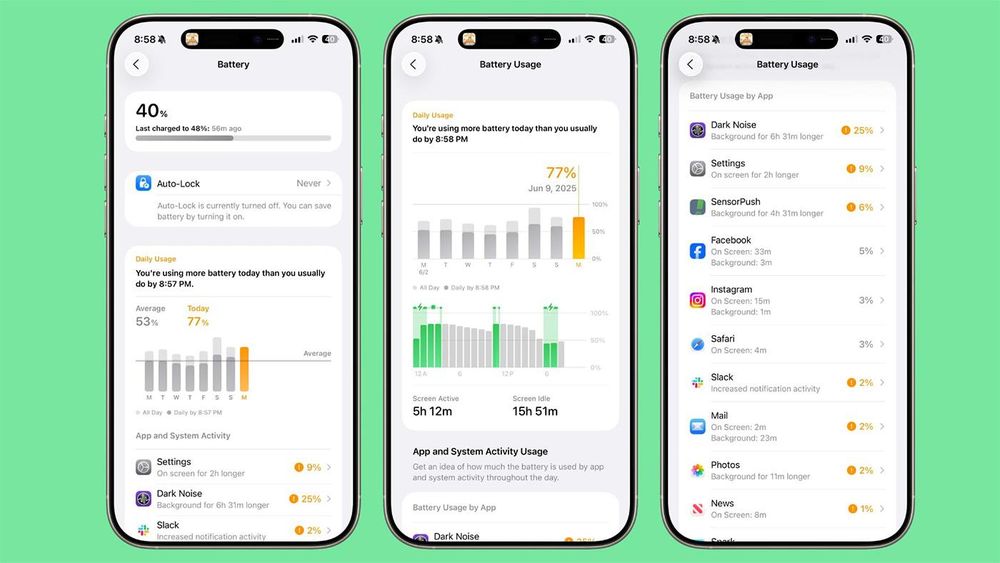
Đáng chú ý, iOS 26 cung cấp thông tin về mức sử dụng pin trung bình theo tuần và so sánh lượng pin đang tiêu thụ với mức sử dụng thông thường. Người dùng có thể biết mình đang sử dụng nhiều hơn, tương đương hay ít hơn so với những ngày bình thường.
Hệ thống cũng chỉ rõ ứng dụng nào tiêu thụ nhiều pin và mức tiêu thụ tăng bao nhiêu. Quan trọng hơn, iPhone có thể cho biết nguyên nhân khiến ứng dụng ngốn pin, chẳng hạn do làm mới trong nền hoặc gửi quá nhiều thông báo.
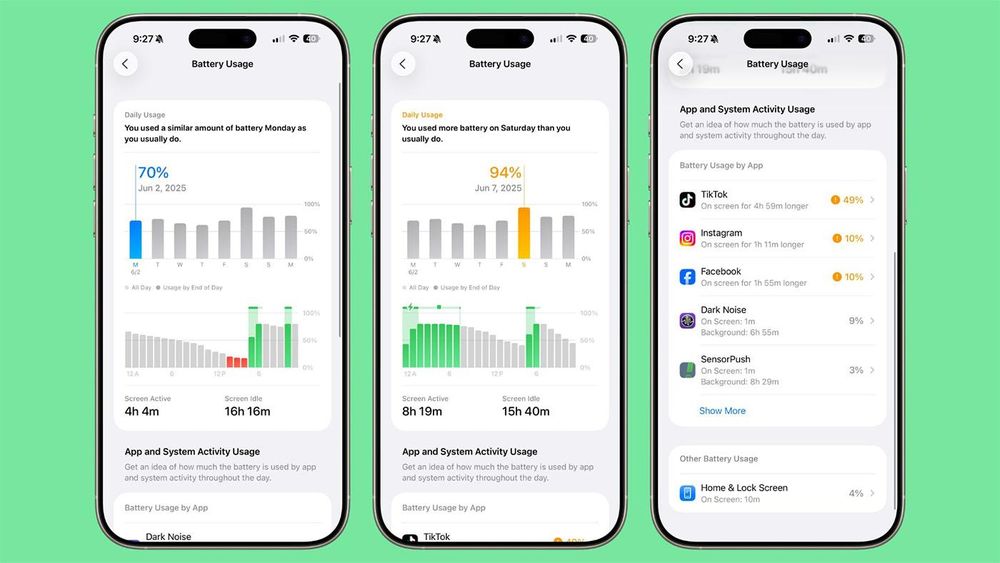
Những ứng dụng tiêu thụ nhiều năng lượng sẽ được đánh dấu bằng màu cam để dễ nhận biết. Đây là nhóm ứng dụng người dùng nên ưu tiên kiểm tra và điều chỉnh.
Trong những ngày phải sử dụng iPhone liên tục mà không có bộ sạc bên cạnh, việc chủ động giảm những hoạt động không cần thiết sẽ giúp thiết bị duy trì thời lượng pin lâu hơn.
(Tổng hợp)
Hải Phong
TIN LIÊN QUAN
 2 tháng trước

 2 tháng trước

 3 tháng trước


 3 tháng trước

 4 tháng trước

 4 tháng trước
 4 tháng trước


 5 tháng trước


 5 tháng trước

 5 tháng trước

 5 tháng trước

 5 tháng trước


 6 tháng trước


 6 tháng trước


 7 tháng trước


 7 tháng trước


 7 tháng trước



 8 tháng trước




 VỀ TRANG CHỦ